
Lisandmooduli lubamisel lisab see Microsoft 365 programmidesse kohandatud käske ja uusi funktsioone, mis aitavad teie tööviljakust suurendada. Kuna ründajad saavad lisandmoodleid kasutada teie arvuti kahjustamiseks, saate lisandmooduli turbesätete abil end kaitsta.
Märkus.
See artikkel kehtib ainult Windowsis töötavate Microsoft 365 rakenduste kohta.
Installitud lisandmoodulite kuvamine
Valige Fail>Hangi lisandmoodulid.
Teise võimalusena saate lisandmoodleid vaadata ka otse menüüs Avaleht , kui valite Lisandmoodulid.

Saate lisandmoodulid otse sellelt lehelt installida või valida uurimiseks Veel lisandmoodleid .
Valige dialoogiboksis Office'i lisandmoodulid vahekaart Minu lisandmoodulid .
Valige lisandmoodum, mille üksikasju soovite vaadata, ja paremklõpsake, et valida suvand Lisandmooduli üksikasjad .
Lisateabe saamiseks klõpsake allpool pealkirja.
Lisandmoodulite kategooriate ülevaade
- Aktiivsed rakenduse lisandmoodulid Registreeritud ja praegu teie Microsoft 365 programmis töötavad lisandmoodulid.
- Passiivsete rakenduste lisandmoodulid Need on teie arvutis olemas, kuid pole praegu laaditud. Näiteks XML-skeemid on aktiivsed, kui neile viitav dokument on avatud. Teine näide on COM-lisandmoodum: com-lisandmooduli valimisel on lisandmoodl aktiivne. Kui märkeruut on tühi, on lisandmoodiv passiivne.
- Dokumendiga seotud lisandmoodulid Avatud dokumentides viidatud mallifailid.
- Keelatud rakenduste lisandmoodulid Need lisandmoodulid keelatakse automaatselt, kuna need põhjustavad Microsoft 365 programmide krahhi.
- Lisandmoodl Lisandmooduli pealkiri.
- Publisher Lisandmooduli loomise eest vastutav tarkvaraarendaja või organisatsioon.
- Ühilduvus Ühilduvusprobleemide kohta leiate teavet siit.
- Asukoht See failitee näitab, kuhu lisandmoodus on teie arvutisse installitud.
- Kirjeldus – see tekst selgitab lisandmooduli funktsiooni.
Märkus.
Programmi Microsoft Outlook usalduskeskuses on üks lisandmooduli säte: Rakenda makrode turvasätteid installitud lisandmoodulitele. Programmil InfoPath lisandmoodulite turvasätted puuduvad.
Lisandmooduli jäädavalt keelamine või eemaldamine
Lisandmooduli keelamiseks või eemaldamiseks tehke järgmist.
Valige Fail > Hangi lisandmoodulid.
Teise võimalusena saate valida Avalehe > lisandmoodulid.
Saate lisandmoodulid otse sellelt lehelt installida või valida uurimiseks Veel lisandmoodleid .
Valige dialoogiboksis Office'i lisandmoodulid vahekaart Minu lisandmoodulid .
Valige lisandmoodum, mille soovite eemaldada, ja paremklõpsake suvandi Eemalda valimiseks.
Lisandmooduli sätete kuvamine ja muutmine
Lisandmooduli sätteid saate kuvada ja muuta usalduskeskuses (lisateavet leiate järgmisest jaotisest). Lisandmooduli turvasätted võivad olla määratud teie ettevõtte poolt ja kõik suvandid ei pruugi olla muudetavad.
- Valige Failisuvandid>.
- Valige Usalduskeskuse>usalduskeskuse sätete>lisandmoodulid.
- Märkige või tühjendage soovitud ruudud.
Lisandmooduli sätete ülevaade
- Nõua, et rakenduse lisandmoodulid oleksid usaldusväärse väljaandja allkirjastatud Märkige see ruut, kui soovite, et usalduskeskus kontrolliks, kas lisandmoodut kasutab avaldaja usaldusväärset allkirja. Kui avaldaja signatuur pole usaldusväärne, ei laadi Microsoft 365 programm lisandmoodulit ja usaldusribal kuvatakse teade lisandmooduli keelamise kohta.
- Keela allkirjastamata lisandmoodulite teatis (kood jääb keelatuks) Kui märgite ruudu Nõua, et rakenduselaiendused oleksid usaldusväärse avaldaja allkirjastatud , pole see suvand enam tuhm. Usaldusväärse avaldaja allkirjastatud lisandmoodulid on lubatud, kuid allkirjastamata lisandmoodulid on keelatud.
- Keela kõik rakenduse lisandmoodulid (võib funktsionaalsust vähendada) Märkige see ruut, kui te ei usalda ühtegi lisandmoodulit. Kõik lisandmoodulid keelatakse ilma sellest teatamata ja muud lisandmoodulite väljad on tuhmid.
Märkus.
See säte jõustub pärast Microsoft 365 programmist väljumist ja selle taaskäivitamist.
Lisandmoodulitega töötades võib juhtuda, et vajate lisateavet digitaalallkirjade ja sertifikaatide kohta, millega lisandmooduleid autenditakse, ning samuti usaldusväärsete avaldajate kohta – need on tarkvaraarendajad, kes sageli loovad lisandmooduleid.
Lisandmoodulite haldamine ja installimine
Järgige lisandmoodulite haldamiseks ja installimiseks järgmisi juhiseid.
Uue lisandmooduli installimiseks tehke järgmist.
Valige Fail>Hangi lisandmoodulid.
Teise võimalusena saate Word, Excelis ja PowerPointis lisandmoodulite vaatamiseks validaAvalehe>lisandmoodulid.
Saate populaarseid lisandmoodleid otse lehele installida või minna lisateabe saamiseks lehele Veel lisandmoodleid .
Valige lisandmoodum ja seejärel valige Lisa.
Samuti võite sirvimiseks klõpsata Office'i lisandmooduli dialoogiboksis menüüd Pood , et leida muud installitavad lisandmoodulid, ja valida lisandmooduli jaoks Lisa .
Lisandmoodulite haldamiseks tehke järgmist.
Valige FileGet Add-ins (Hangi> lisandmoodulid) ja seejärel valige allservas Rohkem lisandmoodleid.
Või valigeAvaleht>lisandmoodulid>Veel lisandmoodleid.
Valige dialoogiboksis Office vahekaart Minu lisandmoodulid . Kui lisandmoodulid pole nähtaval, valige lisandmoodulite uuesti laadimiseks Värskenda .
Lisandmooduli haldamiseks valige Halda minu lisandmoodulit ja valige Laadi üles , et sirvida ja lisada lisandmoodus oma seadmest.
Lisandmooduli juurdepääsu haldamine seadme võimalustele
Märkus.
Selle jaotise teave kehtib ainult järgmiste rakenduste kohta:
- Chromium-põhistes brauserites (nt Microsoft Edge või Google Chrome) töötava Office'i veebiväljaanne (Excel, Outlook, PowerPoint ja Word)
- Uus Outlook Windowsi jaoks
Kui installitud lisandmoodum nõuab juurdepääsu teie seadme võimalustele (nt kaamerale, asukohale või mikrofonile), kuvatakse dialoogiboks suvandiga Luba, Luba üks kord või Keela õigused.
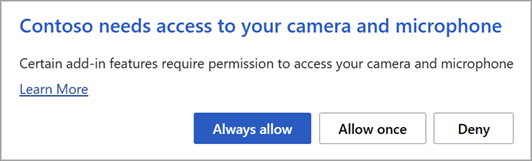
- Kui valite Luba, on lisandmoodulil juurdepääs nõutavatele seadmefunktsioonidele. Teie määratud õigus kehtib seni, kuni lisandmooduli desinstallite või tühjendate selle brauseri vahemälu, kus lisandmoodum töötab.
- Kui valite Luba üks kord, on lisandmoodulil juurdepääs seadme nõutavatele võimalustele, kuni brauseri vahekaart või aken, kus see töötab, on suletud.
- Kui valite Keela, ei pääse lisandmoodur nõutavatele seadmefunktsioonidele juurde. Järgmine kord, kui lisandmoodur nõuab juurdepääsu, kuvatakse teie luba taotlev dialoog.
Kui soovite pärast nupu Luba valimist muuta lisandmooduli juurdepääsu seadme võimalustele, peate lisandmooduli esmalt desinstallima või brauseri vahemälu tühjendama.
Ostetud lisandmooduli tühistamine
Kui olete Microsoft 365 poe kaudu tellinud lisandmooduli, mida te ei soovi jätkata, saate selle tellimuse tühistada.
Avage Microsoft 365 rakendus ja minge lindi menüüsse Avaleht .
Valige Lisandmoodulid ja seejärel valige olemasolevate lisandmoodulite> kuvamiseks Rohkem lisandmoodleidMinu lisandmoodulid.
Valige rakendus, mille soovite tühistada, ja valige Halda minu lisandmoodleid.
Valige jaotise Maksmine ja arveldamine all valik Tühista tellimus.
Valige OK ja seejärel Jätka.
Pärast toimingu lõpetamist kuvatakse rakenduste loendis kommentaaride väljal teade „Olete rakenduse tellimuse tühistanud“.
Miks lisandmoodul ootamatult sulgub?
Mõni lisandmoodul ei pruugi teie ettevõtte IT-osakonna poliitikatega ühilduda. Kui see on nii hiljuti teie Microsoft 365 programmi installitud lisandmoodulite korral, keelab andmetäite vältimine (DEP) lisandmooduli ja programm võib krahhi minna.
Vaata ka
Microsoft 365 lisandmooduli hankimine Outlooki jaoks
Microsoft 365 lisandmooduli hankimine Projecti jaoks
Lingitud märkmete tegemine
Kui otsite abi OneNote'is märkmete linkimiseks Word või PowerPointi dokumendiga, lugege teemat Lingitud märkmete tegemine.
Exceli Windowsi lisandmoodulid
Kui otsite spikrit kindlate Exceli lisandmoodulite (nt Solver või Inquire) kohta, lugege teemat Exceli Windowsi lisandmoodulite spikker.
Kui otsite com-lisandmoodulite dialoogiboksi abil Exceli lisandmoodulite kohta täiendavat abi, lugege teemat Lisandmoodulite lisamine või eemaldamine Excelis.