

Mis puutub pilveteenusesse majutatud Word, Exceli või PowerPointi failide linkide avamist, siis võite eelistada, et need avatakse brauseris või eelistate neid töölauarakendustes avada. Mõned eelistavad avada need otse Teamsis. Nüüd saate ühtsel viisil valida, kuidas need rakendustes avanevad.
Teamsi faili avamise eelistus laieneb teie faili avamise eelistustele kõigis Microsoft 365 rakendustes. Kui määrate failide ühes rakenduses avamise eelistuse, rakendub see järjepidevalt ka ülejäänud rakendustele. Saad valida oma Teamsi faili avamise eelistuse eraldi.
Faili avamise eelistus kehtib Word, Excelis, PowerPointis, Teamsis ja klassikalises Outlookis valitud linkidele:
- Wordi failid
- Exceli failid
- PowerPointi failid
Faililinkide avamise viisi muutmise kiirtoimingud
Teams Windowsi jaoks
Kontekstimenüü: valige faililink pikalt (või paremklõpsake seda). Valige Ava rakenduses ja seejärel valige eelistatud avatud eelistus.
Menüü Sätted:
- Valige Sätted ja muu
 ning valige Sätted
 .
-
Valige Files ja lingid ning valige soovitud suvand jaotises Word, PowerPointi ja Exceli failide alati avamine.
Lisateavet leiate teemast Teamsi faililinkide avamise viisi muutmine.
- Valige Sätted ja muu
Word, Excel, PowerPoint, Outlook for Windows
Kontekstimenüü: valige faililink pikalt (või paremklõpsake seda). Valige Sea ava vaikesätteks.
Menüü Sätted:
- Valige Fail > Suvandid.
- Valige Täpsemalt ja valige Faili avamise eelistus. Lisateavet leiate teemastLinkide Word, Exceli, PowerPointi või klassikalise Outlooki avamisviisi muutmine.
Teamsi faililinkide avamise viisi muutmine
Kuna saate faile avada otse Teamsis, võib teie Teamsi faili avamise eelistus microsoft 365 rakendustes erineda faili avamise eelistusest.
Kui keegi saadab teile Teamsi vestluses faili lingi, saate lingi avada kolmel viisil.
- Teams: avab Exceli, Word, PowerPointi failid Teamsist lahkumata (kehtib ainult Teamsi kohta)
- Töölauarakendus: avab töölauarakendustes Exceli, Word, PowerPointi failid
- Brauser: avab brauseris Exceli Word PowerPointi failid
Märkus.
Kui valite esimese suvandi (Teams), jäävad Word, Excelis ja PowerPointis määratud faili avamise eelistused ning klassikaline Outlook samaks. Kui muudate faili avamise eelistust Word, Excelis või PowerPointis, kirjutab see Teamsis teie eelistuse üle.
Kui eelistate avada faililinke tekstvestlustes Teamsist lahkumata, muutke teamsi sätete lehel säte tagasi Teamsiks.
- Valige Teamsis Sätted ja muu ning seejärel sättedFiles ja lingid.
- Valige jaotises Ava alati Word, PowerPointi ja Exceli failid asukohasTeams, Töölauarakendus või Brauser.
Word, Exceli, PowerPointi või klassikalise Outlooki linkide avamise viisi muutmine
Microsoft 365 Windowsi rakendustes saate määrata faili avamise eelistuse Word, Exceli ja PowerPointi failidele, kui avate need Teamsis või klassikalises Outlookis, kui fail on majutatud OneDrive'is või SharePointis.
Word, Exceli, PowerPointi või klassikalise Outlooki linkide korral tehke järgmist.
URL-i kontekstimenüü avamiseks valige pikalt (või paremklõpsake) faililinki.
Faili avamiseelistuste seadmiseks valige Käsk Sea ava vaikesätteks .
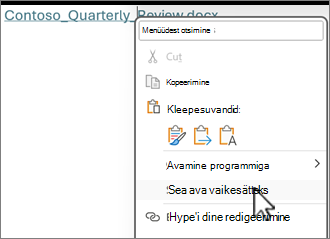
Kui valite Sea ava vaikesätteks, saate Word, PowerPointi ja Exceli faile avada töölauarakenduses (vaikesäte), mis kehtib ka klassikalise Outlooki ja Teamsi kohta. Kui soovite need failid brauseris avada, võite valida ka brauseri .
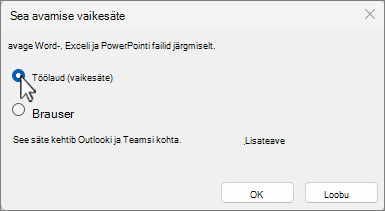
Faili avamise eelistuse sätete muutmine Word, Excelis, PowerPointis või klassikalises Outlookis
Kui muudate sätteid ühes rakenduses, kehtib faili avamiseelistus kõigis neljas: Word, Excel, PowerPoint ja Outlook.
- Klõpsake menüüs Fail nuppu Suvandid ja siis nuppu Täpsemalt.
- Valige jaotises Faili avamise eelistus ripploendist kas Töölaud või Brauser.
- Klõpsake nuppu OK.
Faili avamise eelistuse alistamine Microsoft 365 rakendustes
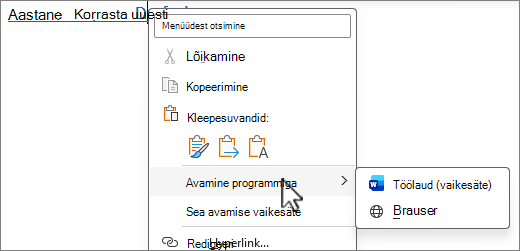
Kui olete määranud faililingi eelistuse, saate ka valida, kas avada konkreetne fail muul viisil, möödudes faili avamise eelistustest, valides menüü Ava rakendusega .
URL-i kontekstimenüü avamiseks valige pikalt (või paremklõpsake) faililinki.
Ühekordse avatud toimingu valimiseks valige Ava rakendusega .
Näpunäited ja tõrkeotsing
Kui määrate faili avamiseeelistused töölaual avamiseks, kuid Teamsis olevaid faile sel viisil ei avata, uurige järgmisi võimalikke probleeme.
- Teil pole installitud Word, Exceli ega PowerPointi töölauarakendusi või valitud faili ei majutata OneDrive'is ega SharePointis.
- Te ei ava Word, Exceli ega PowerPointi faili linki.
- Te ei kasuta failidele juurdepääsemiseks tellimust ega ärikontot.
- Teamsi töölauarakenduse kaudu ei pääse te failile juurde.
- Funktsioon on alles käimas ja see pole veel teie publiku jaoks lubatud.
- Kuigi see funktsioon töötab Teamsi kaudu juurdepääsetavate failidega (sh Teamsi vestlusega), avatakse Teamsi vestlustest avatud faililingid endiselt brauseris.
- Valisite lingi, mis pole OneDrive'is või SharePointis majutatud Word, Exceli ega PowerPointi fail.
- Teil pole seda funktsiooni toetavat Word, Exceli ega PowerPointi versiooni või muudatus pole veel teieni jõudnud.
- Valitud link on Word või PowerPointi failis olevale asukohale viiv sügav link. Näiteks kommentaari mainimise link või slaidi link.
- Avate brauseris linke( nt SharePoint Online, Teamsi veebirakendus, Outlooki veebirakendus jne).
- Seda funktsiooni toetavad praegu ainult Windowsi operatsioonisüsteemi kasutajad, kellel on tingimustele vastav Microsoft 365 tellimus. MacOS-i kasutajatel pole sellele funktsioonile juurdepääsu.