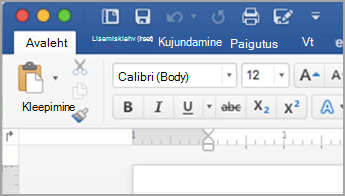
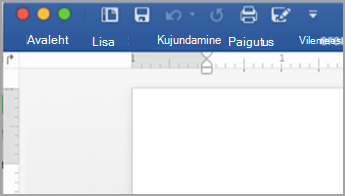
Mida saate kohandada? Menüüde ja käskude korraldamiseks soovitud järjestuses, lindi peitmiseks või peidust välja toomiseks ning harvikkäskude peitmiseks saate lindi isikupärastada. Samuti saate kohandatud linti eksportida või importida.
Mida te ei saa kohandada: te ei saa vähendada lindi suurust ega teksti või lindi ikoone. Ainus viis seda teha on muuta kuvaeraldusvõimet, mis muudaks kogu lehe suurust.
Kui kohandate linti: kohandused kehtivad ainult office'i programmile, kus praegu töötate. Näiteks kui isikupärastate Oma PowerPointi linti, ei kuvata Excelis samu muudatusi. Kui soovite sarnaseid kohandusi ka teistes Office'i rakendustes, peate samade muudatuste tegemiseks avama kõik need rakendused. Kuigi kohandusi ei saa rakenduste vahel jagada, saate kohandused teistega jagamiseks või muudes seadmetes kasutamiseks eksportida.
Näpunäide.
Lindi või selle ikoonide värvi ei saa muuta, kuid office'i värviskeemi saate muuta kogu office'is. Lisateavet leiate teemast Office'i kujunduse muutmine.
Alampealkirja laiendamiseks ja juhiste vaatamiseks valige mõni alltoodud alampealkiri.
Lindi peitmine või kuvamine
Linti saate mitmel viisil laiendada või ahendada.
Kui lint on ahendatud, laiendage seda, tehes ühte järgmistest.
Topeltklõpsake mõnda lindimenüüd.
Paremklõpsake mõnda lindimenüüd ja seejärel valige Ahenda lint.
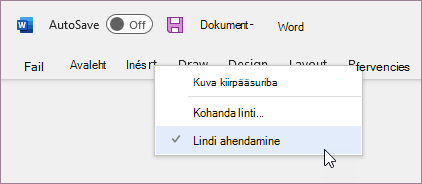
Vajutage klahvikombinatsiooni Ctrl+F1.
Kui lint on laiendatud, ahendage see, tehes ühte järgmistest.
Topeltklõpsake mõnda lindimenüüd.
Paremklõpsake mõnda lindimenüüd ja seejärel valige Ahenda lint.
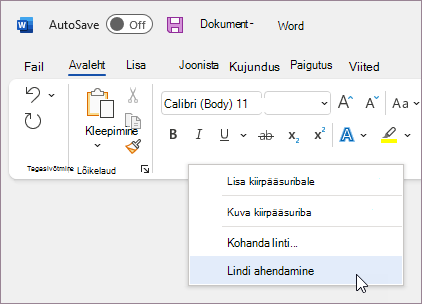
Paremklõpsake lindi paremas allnurgas nuppu Lindi kuvamissuvandid ja seejärel valige Ahenda lint.
Vajutage klahvikombinatsiooni Ctrl+F1.
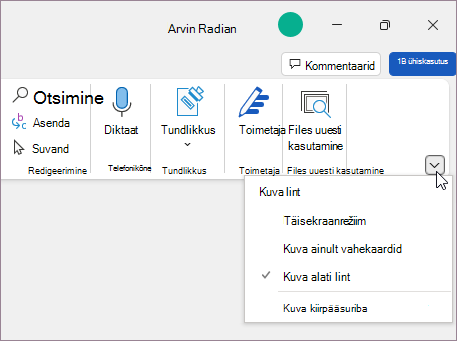
Kui lint pole üldse nähtav
Kui lint pole üldse nähtav (ühtegi menüüd ei kuvata), siis on teil tõenäoliselt seatud olekuks Täisekraanrežiim. Valige kuva paremas ülanurgas Rohkem . See taastab ajutiselt lindi.
Dokumenti naasmisel on lint taas peidetud. Lindi kuvamise säilitamiseks valige menüüst Lindi kuvamissuvandid mõni muu olek.
Lindimenüüde kohandamine: järjestust muuta, lisada, peita, eemaldada
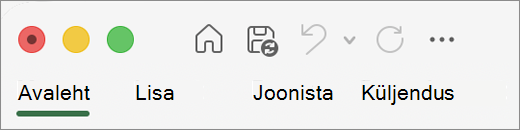
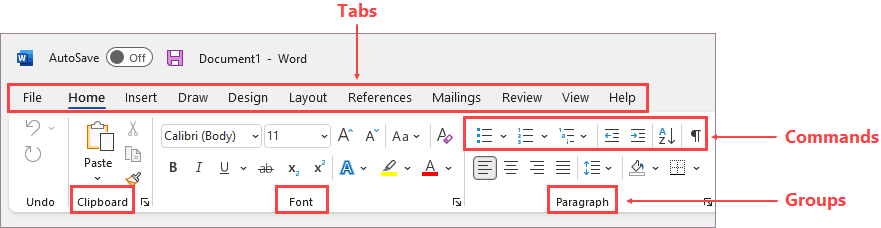
Lindimenüüd on Avaleht, Lisa, Kujundus jne. Alltoodud joonisel on näiteks kujutatud Wordi menüüd.

Lisaks Office’i sisseehitatud vaikemenüüde nimede või järjestuse muutmisele saate ka kohandatud menüüsid lisada. Loendis Kohanda linti kuvatakse menüü nime järel sõna „(kohandatud)”, kuid menüülindil seda täiendust ei kuvata.
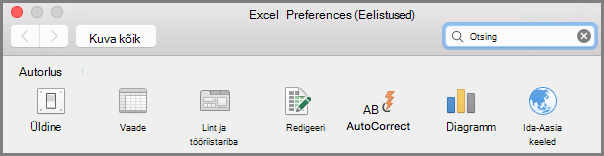
Akna "Lindi kohandamine" avamine
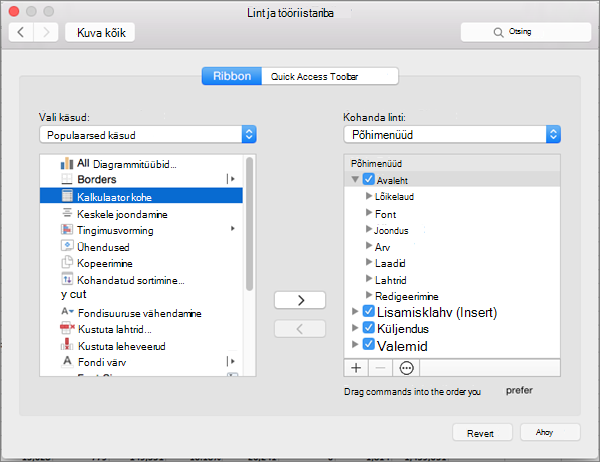
Lindi muutmiseks tuleb avada aken „Lindi kohandamine”. Selleks tehke järgmist.
- Avage rakendus, mille linti soovite kohandada (nt PowerPointis või Excelis).
- Viige kursor lindil tühja kohta ja paremklõpsake seal.
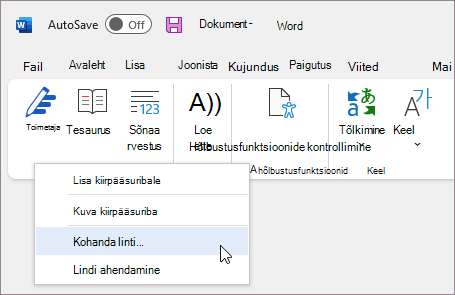
- Valige Kohanda linti.
Nüüd olete valmis järgmisteks lindi kohandamise toiminguteks.
Vaike- või kohandatud menüüde järjestuse muutmine
Saate muuta menüüde Avaleht, Lisa, Joonista, Kujundus jne järjestust. Menüü Fail asukohta muuta ei saa.
- Valige akna Lindi kohandamine jaotises Kohanda linti vahekaart, mille soovite teisaldada.
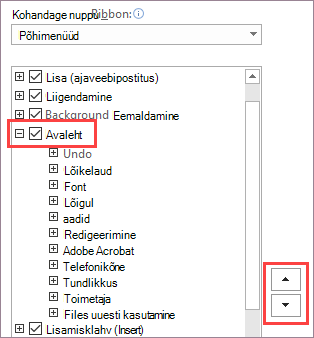
- Valige nool Nihuta üles või Nihuta alla , kuni teil on soovitud järjestus.
- Muudatuste vaatamiseks ja salvestamiseks valige OK.
Kohandatud menüü lisamine
Nupu Uus menüü klõpsamisel saate lisada kohandatud menüü ja kohandatud jaotise. Käske saab lisada ainult kohandatud jaotistesse.
- Valige akna Lindi kohandamine jaotises Kohanda linti nupp Uus menüü.
- Muudatuste vaatamiseks ja salvestamiseks valige OK.
Vaike- või kohandatud menüü ümbernimetamine
- Valige akna Lindi kohandamine jaotises Kohanda linti menüü, mille nime soovite muuta.
- Valige Nimeta ümber ja tippige uus nimi.
- Muudatuste vaatamiseks ja salvestamiseks valige OK.
Vaike- või kohandatud menüü peitmine
Saate peita nii kohandatud kui ka vaikemenüüsid. Kohandatud menüüsid saate ainult eemaldada. Menüüd Fail peita ei saa.
- Tühjendage akna Lindi kohandamine jaotises Kohanda linti selle vaike- või kohandatud menüü märkeruut, mida soovite peita.
- Muudatuste vaatamiseks ja salvestamiseks valige OK.
Kohandatud menüü eemaldamine
Peita saate nii kohandatud kui ka vaikemenüüsid, kuid eemaldada saab ainult kohandatud menüüsid. Kohandatud menüüde ja jaotiste nime järel kuvatakse „(kohandatud)”, kuid menüülindil seda täiendust ei kuvata.
- Valige akna Lindi kohandamine jaotises Kohanda linti menüü, mille soovite eemaldada.
- Valige käsk Eemalda.
- Muudatuste vaatamiseks ja salvestamiseks valige OK.
Jaotiste kohandamine: järjestuse muutmine, jaotiste lisamine, ümbernimetamine, eemaldamine
Lisaks Office’i sisseehitatud vaikejaotiste nimede või järjestuse muutmisele saate ka kohandatud jaotisi lisada. Loendis Kohanda linti kuvatakse kohandatud jaotise nime järel „(kohandatud)”, kuid menüülindil seda täiendust ei kuvata.
Vaike- ja kohandatud jaotiste järjestuse muutmine
- Valige akna Lindi kohandamine jaotises Kohanda linti rühm, mille soovite teisaldada.
- Valige nool Nihuta üles või Nihuta alla , kuni teil on soovitud järjestus.
- Muudatuste vaatamiseks ja salvestamiseks valige OK.
Kohandatud jaotise lisamine menüüsse
Kohandatud jaotise saate lisada nii kohandatud menüüsse kui ka vaikemenüüsse.
Valige akna Lindi kohandamine jaotises Kohanda linti menüü, kuhu soovite rühma lisada.
Klõpsake nuppu Uus rühm.
Rühma Uus rühm (kohandatud) ümbernimetamiseks paremklõpsake rühma, valige Nimeta ümber ja tippige uus nimi.
Märkus.
Samuti saate kohandatud rühma tähistamiseks lisada ikooni, klõpsates kohandatud rühma ja seejärel nuppu Nimeta ümber. Dialoogiboksi Sümbol avanemisel valige rühma tähistamiseks ikoon.
Kohandatud jaotisse lisatavate käskude siltide peitmiseks paremklõpsake jaotist ja seejärel klõpsake käsku Peida käsusildid. Siltide kuvamiseks korrake sama toimingut.
Muutuste kuvamiseks ja salvestamiseks klõpsake nuppu OK.
Vaike- või kohandatud jaotise ümbernimetamine
- Valige akna Lindi kohandamine jaotises Kohanda linti menüü või jaotis, mille nime soovite muuta.
- Valige Nimeta ümber ja tippige uus nimi.
- Muudatuste vaatamiseks ja salvestamiseks valige OK.
Vaike- või kohandatud jaotise eemaldamine
- Valige akna Lindi kohandamine jaotises Kohanda linti rühm, mille soovite eemaldada.
- Valige käsk Eemalda.
- Muudatuste vaatamiseks ja salvestamiseks valige OK.
Vaikejaotise asendamine kohandatud jaotisega
Microsoft Office'i sisseehitatud rühmast ei saa käsku eemaldada. Küll aga saate vaikejaotise asendada kohandatud jaotisega, mis sisaldab üksnes teie soovitud käske.
- Valige akna Lindi kohandamine jaotises Kohanda linti vaikemenüü, kuhu soovite kohandatud jaotise lisada.
- Klõpsake nuppu Uus rühm.
- Paremklõpsake uut rühma ja seejärel valige Nimeta ümber.
- Tippige uue jaotise nimi ja valige ikoon, mis tähistaks uut jaotist lindi suuruse muutmise korral.
- Valige loendis Vali käsud väärtus Põhimenüüd.
- Valige kohandatavat rühma sisaldava vaikemenüü kõrval plussmärk (+).
- Valige kohandatava vaikerühma kõrval plussmärk (+).
- Valige käsk, mille soovite kohandatud jaotisse lisada, ja seejärel valige Lisa.
- Paremklõpsake vaikerühma ja valige Eemalda.
Käskude kohandamine: järjestuse muutmine, käskude lisamine, ümbernimetamine, eemaldamine
Käskude lisamiseks jaotisse peate lisama kohandatud jaotise vaikemenüüsse või uude kohandatud menüüsse. Ümber saate nimetada ainult kohandatud jaotistesse lisatud käske.
Vaikekäsud kuvatakse halli tekstina. Nende nime, ikooni ega järjestust muuta ei saa.
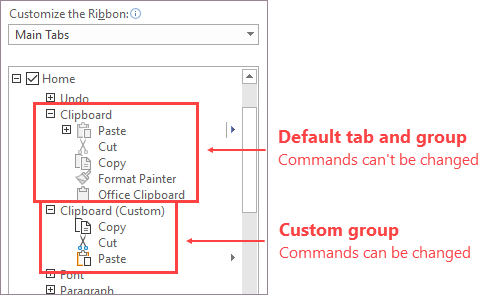
Käskude järjestuse muutmine kohandatud jaotises
- Valige akna Lindi kohandamine jaotises Kohanda linti käsk, mida soovite teisaldada.
- Valige nool Nihuta üles või Nihuta alla , kuni teil on soovitud järjestus.
- Muudatuste vaatamiseks ja salvestamiseks valige OK.
Käskude lisamine kohandatud jaotisesse
- Valige akna Lindi kohandamine jaotises Kohanda linti kohandatud jaotis, millele soovite käsu lisada.
- Valige loendis Vali käsud loend, kust soovite käske lisada (nt Populaarsed käsud või Kõik käsud).
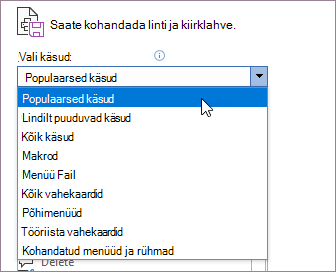
- Valige valitud loendist käsk.
- Vali Lisa.
- Muudatuste vaatamiseks ja salvestamiseks valige OK.
Käsu eemaldamine kohandatud jaotisest
Käske saate eemaldada ainult kohandatud jaotisest.
- Valige akna Lindi kohandamine jaotises Kohanda linti käsk, mille soovite eemaldada.
- Valige käsk Eemalda.
- Muudatuste vaatamiseks ja salvestamiseks valige OK.
Kohandatud jaotisesse lisatud käsu ümbernimetamine
- Valige akna Lindi kohandamine jaotises Kohanda linti käsk, mille nime soovite muuta.
- Valige Nimeta ümber ja tippige uus nimi.
- Muudatuste vaatamiseks ja salvestamiseks valige OK.
Lindi vaikesätete lähtestamine
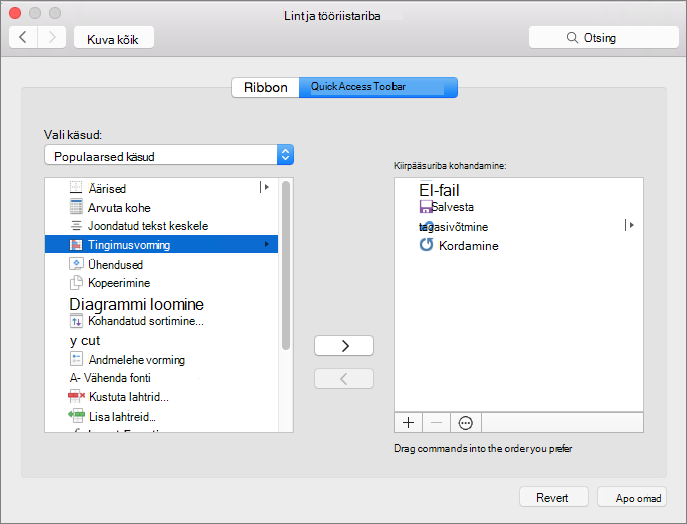
Saate taastada kõigi lindimenüüde või ainult valitud menüüde algoleku. Kui lähtestate lindi kõik menüüd, saate lähtestada ka kiirpääsuriba nii, et kuvataks ainult vaikekäsud.
Lindi lähtestamiseks tehke järgmist.
- Valige aknas Lindi kohandamine käsk Lähtesta.
- Valige Lähtesta kõik kohandused.
Ainult valitud menüü vaikesätete lähtestamine
Lähtestada saate ainult vaikemenüüde vaikesätteid.
- Klõpsake aknas Lindi kohandamine vaikemenüüd, mille vaikesätteid soovite lähtestada.
- Valige Lähtesta ja seejärel käsk Lähtesta ainult valitud lindimenüü.
Kohandatud lindi ühiskasutusse andmine teisele kasutajale või teise arvutisse
Lindi ja kiirpääsuriba kohandused saate anda ühiskasutusse faili abil, mida saavad seejärel kasutada ka teie töökaaslased või mida saate kasutada mõnes muus arvutis.
1. toiming. Kohandatud lindi eksportimine.
- Valige aknas Lindi kohandamine käsk Impordi/ekspordi.
- Valige Ekspordi kõik kohandused.
2. toiming. Kohandatud lindi ja kiirpääsuriba importimine teise arvutisse
NB!
Lindi kohandusfaili importimisel lähevad kaotsi kõik eelnevad lindi ja kiirpääsuriba kohandused. Kui arvate, et soovite praeguse kohanduse hiljem taastada, eksportige see enne uue kohanduse importimist.
- Valige aknas Lindi kohandamine käsk Impordi/ekspordi.
- Valige Impordi kohandusfail.