
Kui otsite abi mõne Office'i mobiilirakenduse funktsiooni kohta Windows 10 või Windows 10 Mobile, on sellele juurdepääsuks mitu võimalust.
Word, Exceli ja PowerPointi (Office Androidi jaoks) spikker
Androidi tahvelarvutis Word, Exceli ja PowerPointi spikri leiate esmalt jaotisest Sätted. Juhised
Puudutage valikut Failisätted>.
Liikuge lehel Sätted kerides valikuni Võrguspikker ja tugi ning puudutage seda pealkirja. Office'i spikker avatakse teie veebibrauseris.

Androidi telefonis Word, Exceli ja PowerPointi spikri leiate esmalt jaotisest Sätted. Juhised
- Puudutage tööriistaribal office
 . Kui seda nuppu ei kuvata, puudutage tööriistariba vasakus ülanurgas olevat tagasinoolt.
- Puudutage
 .
- Liikuge lehel Sätted kerides valikuni Võrguspikker ja tugi ning puudutage seda pealkirja. Office'i spikker avatakse teie veebibrauseris.
Abi otsimine rakenduses OneNote Androidi jaoks
Androidi jaoks loodud OneNote'i spikri leiate esmalt jaotisest Sätted. Juhised
- Puudutage kuva paremas ülanurgas
 seejärel nuppu Sätted.
- Puudutage lehel Sätted valikut Spikker ja tugi.
Word, Exceli ja PowerPointi (Office Mobile) spikker
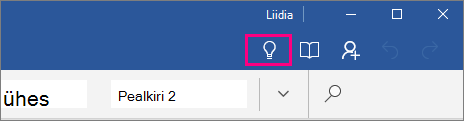
Word, Exceli ja PowerPointi kohta abi saamiseks Windows 10 tahvelarvutites ja telefonides valige paremas ülanurgas ikoon  Kirjutage, mida soovite teha ja sisestage otsinguväljale päring.
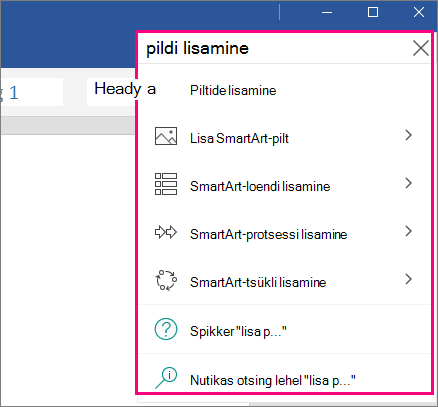
Otsingutulemite kaudu pääsete soovitud funktsioonidele või toimingutele kiiresti juurde. Kui soovite rohkem üksikasju ja teavet, võite valida suvandi Abi "otsingufraasi" kohta , et saada support.office.com spikrit kõige kohta, mida otsite.
Funktsiooni Öelge, mida soovite teha kasutamiseks Wordis, Excelis või PowerPointis Windows 10 Mobile’i telefonis tehke järgmist.
- Puudutage ekraani
 .
- Puudutage ikooni Öelge, mida soovite teha.

- Sisestage päring otsinguväljale Öelge, mida soovite teha.

OneNote'is abi otsimine Windows 10 PC-arvutis, tahvelarvutis või telefonis
Windows 10 OneNote'is abi saamiseks avage paan Sätted. Juhised
- Valige paremas ülanurgas nupp Sätted ja rohkem
 ning seejärel valige Sätted.
- Valige avaneval paanil Spikker.
Abi otsimine meilirakenduses ja kalendris
Windows 10 tahvel- või tavaarvutis valige meilirakenduses ja kalendris abi otsimiseks esmalt Sätted. Selleks tehke järgmist.
- Valige vasakpoolses allnurgas ikoon Sätted.

- Valige Spikker. Meilirakenduse ja kalendri spikker avatakse teie veebibrauseris.
Windows 10 Mobile’i telefonides tehke meilirakenduses ja kalendris abi saamiseks järgmist.
- Puudutage ekraani .
- Puudutage valikut Sätete>spikker. Meilirakenduse ja Calendar spikker avatakse teie veebibrauseris.