
Mõnikord on kõige tõhusam teabe edastamise viis hästi valitud diagrammi kasutamine. Microsoft Office on juba ammu toetanud diagrammide loomist ning nüüd toetavad iOS-i, Androidi ja Windows Mobile'i Office'i klientrakendused ka nende diagrammide mõne elemendi kohandamist (nt teljetiitlid, andmelegendid jm).
Need juhised aitavad teil olemasolevat diagrammi kohandada. Kui teil on vaja mobiilsideseadmes luua diagramm, lugege teemat Diagrammi loomine mobiilsideseadmes oleva Exceli abil. Kui soovite lisada uue diagrammi Word või PowerPointi mobiilsideseadmes, peate selle esmalt Excelis looma ja seejärel juhised diagrammi lisamise kohta mobiilsideseadmes powerPointi või Word kohta leiate teemast Diagrammi lisamine mobiilsideseadmes PowerPointi või Word.
Diagrammielementide muutmine
Valige diagramm, mida soovite muuta
Lindil peaks menüü Diagramm juba nähtav olema. Kui ei, korrake 1. toimingut. Klõpsake nuppu Elemendid , et laiendada valitud diagrammil muudetavate elementide loendit. Iga diagrammi jaoks pole iga element (nt vertikaaltelg sektordiagrammil) saadaval, kuid kui element on saadaval, kuvatakse teile konfigureeritavad suvandid.
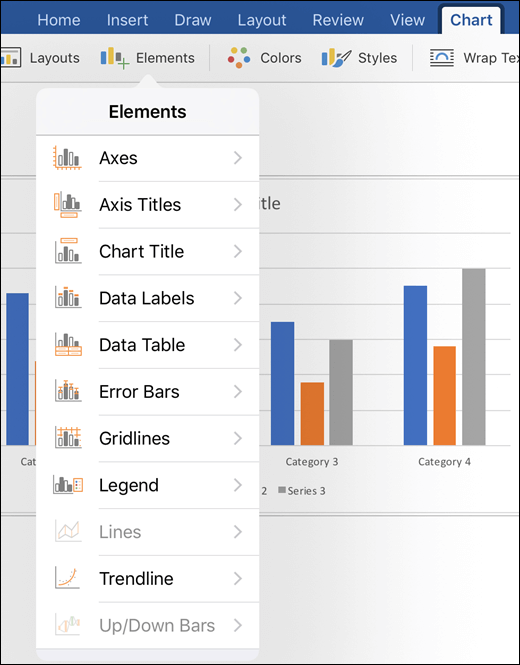
Teljed – saate vertikaal- või horisontaalteljed sisse või välja lülitada.
Teljetiitlid – tiitlid saate sisse või välja lülitada. Teljetiitli muutmiseks lülitage see siin sisse, puudutage seda diagrammil ja tippige uus tiitel. Pealkirjamuudatuse salvestamiseks puudutage dokumendis suvalist kohta.
Diagrammi tiitel – saate diagrammitiitli välja lülitada või paigutada selle diagrammi kohale või diagrammi keskele. Diagrammi tiitli redigeerimiseks lülitage see siin sisse, puudutage diagrammis endas diagrammitiitlit ja tippige uus tiitel. Pealkirjamuudatuse salvestamiseks puudutage dokumendis suvalist kohta.
Andmesildid – teil on andmesiltide paigutamiseks mitu võimalust, sh saate need täielikult välja lülitada. Sel viisil paigutatakse tegelikud andmeväärtused diagrammil nende esituste kõrvale, et väärtusi selgemalt edasi anda.
Andmetabel – saate sisse või välja lülitada diagrammil esitatud andmeid sisaldava tabeli kuva.
Vearibad – vearibade abil saate kiiresti näha andmeveerge ja standardhälbeid. Saate valida, kas kuvada standardvigade hulk, protsent või standardhälve.
Ruudujooned – saate põhi- või vaheruudujooned sisse või välja lülitada, et muuta vertikaalsete või horisontaalsete väärtuste lugemine ja võrdlemine lihtsamaks. (või mõlemad)
Legend – kui soovite kuvada legendi, mis selgitab teie diagrammi väärtusi, saate selle sätte abil selle funktsiooni sisse lülitada (ja valida, kuhu see läheb).
Jooned – see element on saadaval ainult joondiagrammidel ja see lisab tilgad või madalad jooned, mis aitavad teil andmepunkte hõlpsamini märgata.
Näpunäide.
Olge Linesiga ettevaatlik. Kui teie diagrammil on palju andmepunkte, võib see üsna kiiresti ülerahvastada.
Trendijoon – see lisab trendijoone, mis aitab trendi teie andmetes esile tõsta või prognoosida. Kui teil on mitu andmesarja, saate valida, millise sarja trendijoont soovite näha.
Üles/alla ribad – need ribad aitavad teil võrrelda kahte väärtust samal hetkel; näiteks erinevad ettevõtted teenivad samal perioodil.
Lisateave
- Diagrammi lisamine mobiilsideseadmes olevas PowerPointis
- Mobiilsideseadmes Exceli abil diagrammi loomine
Kas teil on mobiilsideseadmes Microsoft Office'i kohta küsimusi või kommentaare, millele me siin ei vastanud?
Lugege artiklit Kuidas Microsoft Office‘i kohta tagasisidet anda?