
NB!
Lisateavet vaikekujunduste muutmise kohta rakenduses Excel/Word 2013 ja uuemates versioonides leiate teemast Kujunduse muutmine ja vaikekujunduseks muutmine Word või Excelis. Tarkvarakomplektis Office 2013 ja uuemates versioonides microsoft Office'i üldise kujunduse muutmise kohta leiate teavet teemast Office'i kujunduse muutmine.
Kujundus on kiire ja lihtne viis Microsoft Office'i dokumendile professionaalse ja tänapäevase ilme andmiseks. Dokumendikujundus on vormindusvalikute komplekt, mis sisaldab kujunduse värve, kujunduse fontide komplekti (sh pealkirja- ja kehatekstifonte) ning kujunduseefektide komplekti (sh jooned ja täiteefektid).
Dokumendikujunduste kasutamise viis on alates nende sissejuhatusest ja Microsoft Office 2010 kasutamisest edasi arenenud, mida on allpool üksikasjalikult kirjeldatud.
Kui soovite office 2010 dokumentides muuta fonte või reasammu, lugege teemat
- Kahekordse reasammu kasutamine dokumendis
- Rea- ja lõigusammu reguleerimine
- Fondi või fondisuuruse muutmine Excelis
- Fondi suuruse muutmine
- Meilisõnumite vaikefondi või teksti värvi muutmine
Igal Office 2010 dokumendil, mille loote Word, Exceli või PowerPointiga, sisaldab see kujundust – isegi tühje uusi dokumente. Vaikekujundus on Office'i kujundus, millel on valge taust ja tumedad peened värvid. Kui rakendate uue kujunduse, asendatakse Office'i kujundus uue ilmega( nt tume taust ja Metro kujunduse heledad värvid). Kui soovite Office'i kujundusest erinevat vaikekujundust, saate aega kokku hoida, konfigureerides dokumendi eelkonfigureerimise mõne muu vaikekujundusega. Kogu sisu (nt tekst, tabelid ja SmartArt-pildid) on dünaamiliselt kujundustega lingitud, nii et kujunduse muutmisel muudetakse automaatselt teie sisu ilmet, kui te seda ei kohanda.
Excel
Excelis vaikekujunduse muutmiseks peate looma uue vaiketöövihikumalli või uue vaiketöölehemalli. Töövihikumall võib sisaldada mitut töölehte, töölehemall aga ainult ühte töölehte. Töövihiku- ja töölehemallid võivad sisaldada vaiketeksti (nt lehepäiseid, veeru- ja reasilte, valemeid, kujundusi ja muud vormindusteavet). Vaiketöövihikumalli kasutatakse automaatselt uute töövihikute loomiseks ja töölehe vaikemalli kasutatakse uute töölehtede automaatseks loomiseks.
Uue tühja töövihiku põhjal vaikemalli loomine
Klõpsake menüüd Fail ja seejärel nuppu Uus.
Topeltklõpsake jaotises Saadaolevad mallid nuppu Tühi töövihik.
Klõpsake menüü Küljendus jaotise Kujundused nuppu Kujundused.
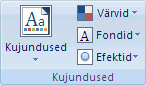
Kujunduse rakendamiseks töövihikule, mida iga uus töövihik hakkab kasutama, tehke ühte järgmistest.
Eelmääratletud dokumendikujunduse rakendamiseks klõpsake jaotises Sisemine soovitud dokumendikujundust.
Loodud kohandatud dokumendikujunduse rakendamiseks klõpsake jaotises Kohandatud dokumendikujundust, mida soovite kasutada.
Märkus.
Kohandatud on saadaval ainult siis, kui loote vähemalt ühe kohandatud dokumendikujunduse. Lisateavet kohandatud dokumendikujunduste loomise kohta leiate teemast Dokumendikujunduse rakendamine või kohandamine.
Loendist puuduva dokumendikujunduse rakendamiseks klõpsake nuppu Sirvi kujundusi , et otsida seda oma arvutist või võrgukohast.
Muude Microsoft Office Online'i dokumendikujunduste kuvamiseks valige üks eelmääratletud kujunduste kategoorias Saatja Office.com loetletud kujundustest.
Klõpsake menüüd Fail ja seejärel käsku Salvesta nimega.
Liikuge sirvides oma kaustani XLStart. Asukoht on C:\Program Files\Microsoft Office\Office14\XLSTART
ja seejärel tehke väljal Faili nimi ühte järgmistest.- Vaiketöövihiku loomiseks sisestage book.xltx.
- Vaiketöölehe loomiseks sisestage leht.xltx.
Klõpsake loendis Salvestustüüp väärtust Exceli mall (*.xltx) ja seejärel nuppu Salvesta. Pange tähele, et teil võidakse paluda pöörduda oma administraatori poole, et saada õigus sellesse kausta salvestada. Sel juhul pöörduge oma administraatori poole. Kui teil on administraatorikonto, taaskäivitage süsteem ja logige selle toimingu lõpuleviimiseks sisse administraatorina.
Märkus.
Microsoft Exceli käivitamisel avatakse automaatselt kõik XLStart-vaikekaustas olevad mallid.
Olemasolevast töövihikust vaikemalli loomine
Klõpsake menüüd Fail ja seejärel nuppu Uus.
Klõpsake jaotises Mallid nuppu Uus olemasolevast ja seejärel liikuge dialoogiboksis Uus olemasolevast töövihikust soovitud töövihikut sisaldavasse arvutisse, võrku või Interneti-asukohta.
Klõpsake töövihikut ja seejärel klõpsake nuppu Loo uus.
Klõpsake menüü Küljendus jaotise Kujundused nuppu Kujundused.
Kujunduse rakendamiseks töövihikule, mida iga uus töövihik hakkab kasutama, tehke ühte järgmistest.
Eelmääratletud dokumendikujunduse rakendamiseks klõpsake jaotises Sisemine soovitud dokumendikujundust.
Kohandatud dokumendikujunduse rakendamiseks klõpsake soovitud dokumendikujundust jaotises Kohandatud.
Märkus.
Kohandatud on saadaval ainult siis, kui loote vähemalt ühe kohandatud dokumendikujunduse. Lisateavet kohandatud dokumendikujunduste loomise kohta leiate teemast Dokumendikujunduse rakendamine või kohandamine.
Loendist puuduva dokumendikujunduse rakendamiseks klõpsake nuppu Sirvi kujundusi , et otsida seda oma arvutist või võrgukohast.
Muude dokumendikujunduste otsimiseks Microsoft Office Online'is valige üks eelmääratletud kujunduste kategoorias Saatja Office.com loetletud kujundustest.
Klõpsake menüüd Fail ja seejärel käsku Salvesta nimega.
Liikuge sirvides oma kaustani XLStart. Asukoht on C:\Program Files\Microsoft Office\Office14\XLSTART
ja seejärel tehke väljal Faili nimi ühte järgmistest.- Vaiketöövihiku loomiseks sisestage book.xltx.
- Vaiketöölehe loomiseks sisestage leht.xltx.
Klõpsake loendis Salvestustüüp väärtust Exceli mall (*.xltx) ja seejärel nuppu Salvesta.
Märkus.
Võimalik, et teil palutakse selles kaustas salvestamise õiguse saamiseks pöörduda oma administraatori poole. Sel juhul pöörduge oma administraatori poole või taaskäivitage süsteem ja logige selle toimingu lõpuleviimiseks administraatorina sisse.
Klõpsake loendis Salvestustüüp väärtust Exceli mall (*.xltx) ja seejärel nuppu Salvesta.
Märkus.
Kõik XLStart-vaikekaustas olevad mallid avatakse Exceli käivitamisel automaatselt.
PowerPoint
Märkus.
Erinevalt Word ja Excelist sisaldab PowerPoint taustalaadi kohandamise suvandeid. Taustalaadi lisamiseks, kohandamiseks ja vormindamiseks ning slaidi taustana pildi või tekstuuri kasutamiseks lugege teemat Slaidide taustavärvi vormindamine.
- Paremklõpsake menüü Kujundus jaotises Kujundused soovitud kujundust ja seejärel klõpsake kiirmenüü käsku Sea vaikekujunduseks . Kui soovite kuvada rohkem kujunduse pisipilte, klõpsake nuppu Veel
 .

Märkus.
Lisateavet kohandatud kujunduste loomise kohta leiate teemast Kujunduste kasutamine või loomine PowerPointis.
Word
Word 2010 dokumendi üldilme muutmiseks tuleb muuta nii kujundust kui laadikomplekti. Seejärel saate selle määrata kõigi uute dokumentide vaikesätteks. Versioonis Word 2010 on laadikomplekti ilme kujunduses kasutatud fontide ja värvidega nii tihedalt seotud, et kujunduse fonte ja kujunduse värve saab muuta nii menüü Avaleht jaotises Laadide muutmine (laadid) kui ka jaotises Kujundused vahekaardil Küljendus, kus saate muuta ka kogu kujundust.
- Klõpsake menüüd Fail ja siis käsku Uus>tühi dokument.
- Klõpsake menüü Avaleht jaotises Laadid nuppu Muuda laade, osutage käsule Laadikomplekt ja seejärel klõpsake kiirlaadikomplekti, mida soovite kasutada.
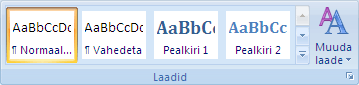
Kiirlaadide galerii muutub vastavalt uuele kiirlaadikomplektile. - Klõpsake uuesti nuppu Muuda laade , osutage käsule Värvid ja valige värvid, mida soovite kasutada.
- Klõpsake uuesti nuppu Muuda laade , osutage käsule Fondid ja valige seejärel soovitud fondid.
- Lõigu- või reasammu reguleerimiseks enne vaikekujunduse määramist lugege teemat Rea- või lõiguvahede reguleerimine.
- Klõpsake uuesti nuppu Muuda laade ja seejärel käsku Sea vaikelaadiks.
Menüüs Küljendus värskendatakse jaotise Kujundused nuppe vastavalt teie tehtud muudatustele.
Märkus.
Kohandatud kujundused on saadaval ainult siis, kui loote ühe või mitu kohandatud dokumendikujundust. Lisateavet kohandatud dokumendikujunduste loomise kohta leiate teemast Dokumendikujunduse rakendamine või kohandamine.