
Sümptomid
Kui Microsoft Outlook 2016 või Outlook 2013 ei tööta .msg faili topeltklõpsamisel, avatakse Outlooki varasem versioon.
Põhjus
See probleem võib ilmneda juhul, kui teie arvutisse on installitud Outlook 2016 või Outlook 2013 (Office'i klõpskäivitusinstalli osana). Kui värskendate või parandate office'i varasemat versiooni, võidakse teie arvutis olevad failiseosed lähtestada konkreetsele Office'i versioonile. Näiteks järgmised registriandmed näitavad, .msg failinimelaiend on seostatud rakendusega Outlook 2010.
Võti: HKEY_CLASSES_ROOT\.msg
String: (vaikesäte)
Väärtus: Outlook.File.msg.14
Lahendus
Probleemi lahendamiseks tehke failiseoste lähtestamiseks järgmist.
Väljuge kõigist praegu töötavatest Outlooki versioonidest.
Windows 10
Paremklõpsake mis tahes faili, millel on .msg failinimelaiend, osutage käsule Ava rakendusega ja seejärel klõpsake käsku Vali mõni muu rakendus.
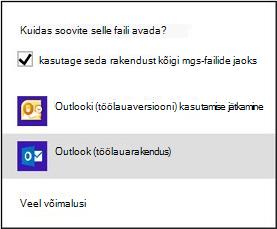
Valige dialoogiboksi Kuidas soovite selle faili avada? jaotises Muud suvandid suvand Outlook (töölaud).
(2. ja 3. juhise kuvatõmmis on loetletud allpool).Klõpsake suvandi Kasuta alati seda rakendust failide .msg avamiseks lubamiseks ja seejärel klõpsake nuppu OK.
Windows 8.1 või Windows 8
Paremklõpsake mis tahes faili, millel on .msg failinimelaiend, ja seejärel klõpsake käsku Ava rakendusega.
Klõpsake dialoogiboksis Kuidas soovite seda faili avada? suvandi Kasuta seda rakendust kõigi .msg failide jaoks lubamiseks.
Klõpsake nuppu Outlook (töölauarakendus).
Windows 7
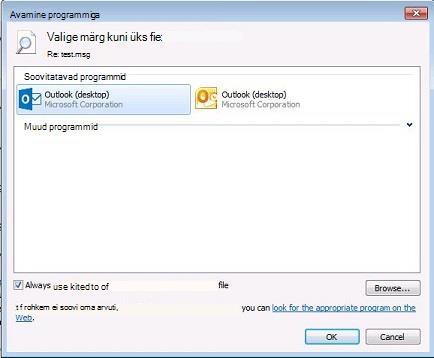
Paremklõpsake suvalist .msg failinimelaiendiga faili, osutage käsule Ava programmiga ja seejärel klõpsake käsku Vali vaikeprogramm.
Valige dialoogiboksis Ava programmiga suvand Kasuta seda tüüpi faili avamiseks alati valitud programmi.
Seejärel valige Outlook (töölauarakendus) ja klõpsake nuppu OK.
Veel teavet
Office'i klõpskäivitusinstallide kohta lisateabe saamiseks külastage järgmist Microsofti veebisaiti:
Klõpskäivituse ülevaade
Enamik inimesi, kes installivad Office 2016 või Office 2013, installib Office'i klõpskäivituse abil. Kuna Office'i klõpskäivitus ei desinstalli varasemaid Office'i versioone, kasutate Office'it kooseksisteerimise konfiguratsioonis. Kui te ei vaja arvutisse installitud Office'i varasemat versiooni ja kasutate ainult Office 2016 või Office 2013 programme, võiksite kaaluda varasema Office'i versiooni desinstallimist.
Office'i varasema versiooni desinstallimiseks tehke järgmist.
- Sulgege kõik praegu töötavad Office'i programmid.
- Käivitage Juhtpaneel.
- Klõpsake nuppu Desinstalli programm.
- Valige installitud programmide loendist Office'i varasem versioon ja klõpsake nuppu Desinstalli.
- Kui teil palutakse kinnitada, et soovite varasema Office'i versiooni eemaldada, klõpsake nuppu Jah.