

Microsoft 365-s saate salvestada tervitust, redigeerida kõnele vastamise reegleid, häälestada Outlook Voice Accessi, redigeerida tekstsõnumite ja meiliteatiste sätteid ning lülitada Outlooki veebirakendus abil sisse kõneposti eelvaate.
- Uue Outlooki veebirakendus kõnepostisätetele juurdepääsemiseks valige Sätted
 >Kuva kõik Outlooki sättedÜldised>kõnepostisätted>.
- Klassikalises Outlooki veebirakendus kõnepostisätetele juurdepääsemiseks valige Sätted Ikoon>Meil>Üldine>kõnepost.
- Outlooki PC-arvuti versioonis kõnepostisätetele juurdepääsemiseks valige Fail>Halda kõneposti.
Märkus.
- Microsoft 365 kõneposti ei toetata enam. Ühendatud sõnumside Exchange Online kõrvaldati kasutuselt 28. veebruaril 2020 ja kõnepostikontod migreeriti pilvkõnepost. Lisateavet leiate teemast Kõnepost Exchange Online: ühendatud sõnumside.
- Kui kõnepostisuvandid on tuhmid, kasutate Skype'i ärirakendus kõnepostiteenust koos pilvkodukeskjaamaga. Kõnepostisuvandid pole Outlookis saadaval.
Tervituse salvestamine
- Tehke jaotises Kõnepost valik Tervitused.
- Valige salvestatava tervituse tüüp.
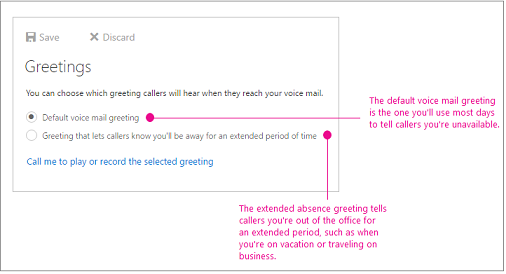
- Valige link Helista mulle valitud tervituse esitamiseks või salvestamiseks.
- Sisestage oma telefoninumber ja valige nupp Helista.
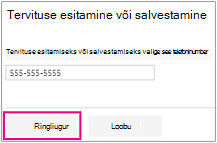
- Tervituse salvestamiseks järgige salvestatud sõnumis antavaid juhiseid.
- Kui olete salvestamise lõpetanud, klõpsake nuppu Salvesta.
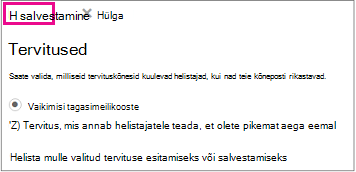
Märkus. Kui valitud on tervitus, mis annab helistajatele teada, et olete pikemat aega eemal , ignoreeritakse varem salvestatud kõnele vastamise reegleid ja esitatakse ainult selle suvandi jaoks salvestatud tervitus.
Kõnele vastamise reeglite loomine, redigeerimine ja kustutamine
Kõnele vastamise reeglite abil saate kindlaks määrata, mis juhtub, kui helistaja teie kõnepostkasti suunatakse. Näiteks juhul, kui teil on automaatvastused sisse lülitatud, saate häälestada reegli helistaja suunamiseks mõnel muul numbril. Kui teil on mitu reeglit, saate määrata need rakendamise järjekorra.
Kui te kõnele vastamise reegleid ei loo, suunatakse teie kättesaamatuse korral sissehelistajad otse teie kõneposti.
Kui loote kõnele vastamise reegli, kuid ei määra toimingut, kuuleb helistaja järgmist viipa: "Olete jõudnud nimepostkasti<>. Palun helistage hiljem tagasi. Hüvasti." ja kõne lõppeb.
Reegli loomine
- Tehke jaotises Kõnepost valik Kõnele vastamise reeglid.
- Klõpsake uue üksuse nuppu.
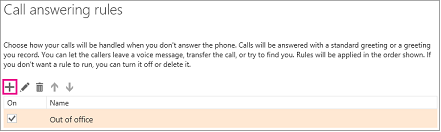
- Tippige oma reegli nimi.
- Tehke valik väljal Kui helistaja suunatakse minu kõneposti ja.
- Kui soovite reeglile veel mõne tingimuse lisada, valige nupp Lisa tingimus. Saate reeglile mitu tingimust lisada, kuid tehke seda mõistlikult, et reeglid ei muutuks liiga keerukaks.
- Tehke valik väljal Paku helistajale järgmisi valikuid. Mõne valiku korral palutakse teil sisestada lisateavet (nt teine telefoninumber või helistajale ette loetav tekst).
- Kui soovite reegli puhul veel mõne valiku teha, valige nupp Lisa valik.
- Klõpsake nuppu OK.
- Lehel Kõnele vastamise reeglid oleva märkeruudu abil saate reegli sisse või välja lülitada.
Reegli redigeerimine
- Tehke jaotises Kõnepost valik Kõnele vastamise reeglid.
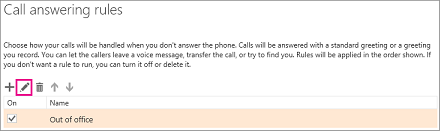
- Valige reegel, mida soovite redigeerida, ja klõpsake redigeerimisnuppu.
Reegli kustutamine
- Tehke jaotises Kõnepost valik Kõnele vastamise reeglid.
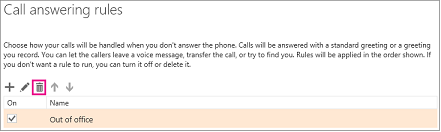
- Valige reegel, mille soovite kustutada, ja klõpsake kustutamisnuppu.
Reeglite rakendamise järjekorra muutmine
- Tehke jaotises Kõnepost valik Kõnele vastamise reeglid.
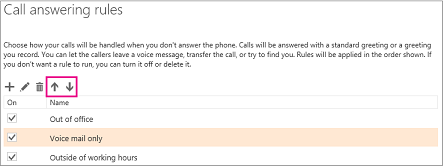
- Reeglid on loetletud rakendamise järjekorras, nii et valige reegel, mille soovite järjestuses üles- või allapoole nihutada, ja klõpsake noolenuppe.
Vastamata kõnedest teavitamise viisi valimine
Teatistega antakse teile teada vastamata kõnest või saabunud kõnepostiteatest. Saate valida, kuidas ja millal soovite teatisi saada. Näiteks võidakse teid vastamata kõnest teavitada meilisõnumiga ja saabunud kõnepostiteatest tekstsõnumiga. Vaikimisi saadetakse teile meilisõnum igal ajal, kui olete jätnud kõnele vastamata, kuid tekstsõnumteatised on välja lülitatud.
Tekstsõnumteatiste häälestamine
Tehke jaotises Kõnepost valik Teatised.
Klõpsake nuppu Häälesta tekstsõnumside.
Valige riik, kus teie telefon on registreeritud.
Märkus.
Tekstsõnumteatiste funktsioon on toetatud ainult teatud piirkondades ja konkreetsete mobiilsideteenuse pakkujate korral. Kui teie mobiilsideteenuse pakkujat loendis ei kuvata, ei saa te tekstsõnumteatisi häälestada.
Valige oma mobiilsideteenuse pakkuja ja klõpsake nuppu Edasi.
Sisestage oma telefoninumber ja klõpsake nuppu Edasi.
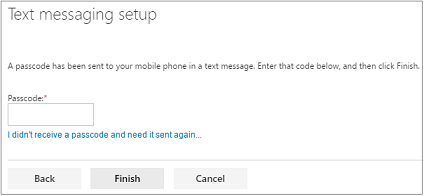
Teile saadetakse tekstsõnum, kus on kirjas pääsukood. Sisestage pääsukood kuval Tekstsõnumside häälestamine olevale väljale ja klõpsake nuppu Valmis.
Valige tekstsõnumteatiste vastuvõtmise aeg ja klõpsake nuppu Salvesta.
Tekstsõnumteatiste sätete redigeerimine
- Tehke jaotises Kõnepost valik Teatised.
- Klõpsake valikut Redigeeri tekstsõnumside sätteid.
- Valige tekstsõnumside jaoks soovitud suvand ja klõpsake nuppu Salvesta.
Kõneposti, meilisõnumite, kalendri ja kontaktide kasutamine telefoni kaudu
Outlook Voice Access võimaldab teil telefoni teel juurde pääseda kõnepostile, meilisõnumitele, kalendrile ja kontaktidele. Outlook Voice Accessi puhul määratavad suvandid hõlmavad uutele sõnumitele juurdepääsu järjekorda ja kausta, kuhu te sisse helistate (nt sisendkaust).
Mis on Outlook Voice Accessi telefoninumber? Telefoninumbri ja PIN-koodi annab teile administraator, kui ta teie jaoks kõneposti häälestab. Abi saamiseks pöörduge oma administraatori poole.
Kõnepostiteadete kuulamine telefoni teel
Telefonis esitamise valik võimaldab teil kuulata oma kõnepostiteateid telefoni teel, kasutades teie määratud telefoninumbrit.
Vaikimisi on see telefoninumber teie ettevõtte määratud, kuid see võib olla mobiiltelefoninumber või meiliaadress. Sel juhul taasesitatakse teie kõnepostiteateid teie postkasti sisendkausta kaudu.
Kõnepostiteadete jaoks telefoninumbri määramine
- Tehke jaotises Kõnepost valik Esita telefonis.
- Tippige telefoninumber või meiliaadress, mida soovite kõnepostiteadete jaoks kasutada.
- Klõpsake nuppu Salvesta.
PIN-koodi lähtestamine
PIN-koodi abil pääsete Outlook Voice Accessi kaudu juurde oma postkastile ja kalendriteabele. PIN-koodi lähtestamisel saadetakse teie postkasti sisendkausta ajutine PIN-kood. Kasutage seda PIN-koodi järgmine kord, kui te Outlook Voice Accessi kaudu helistate. Teil palutakse luua jäädav PIN-kood.
Voice Accessi PIN-koodi lähtestamine
- Tehke jaotises Kõnepost valik PIN-koodi lähtestamine.
- Klõpsake käsku Lähtesta minu kõneposti PIN-kood.
- Lähtestamise kinnitamiseks klõpsake nuppu Jah.
Saadetud ja vastu võtud kõnepostiteadete eelvaate kuvamine
Kõneposti eelvaate abil saate kuvada vastu võetud kõnepostiteadete teksti eelvaate. Samuti võite teksti eelvaate lisada ka saadetavatele kõnepostiteadetele.
Kõneposti eelvaate sisselülitamine
- Tehke jaotises Kõnepost valik Kõneposti eelvaade.
- Valige suvandid või tühistage valik oma soovi kohaselt. Vaikimisi on mõlemad suvandid valitud.
- Klõpsake nuppu Salvesta.