

Kui kasutate PowerPointi uuemat versiooni, saate salvestatud Exceli töölehe andmed PowerPointi esitlusega linkida . Kui töölehe andmed muutuvad, saate neid oma PowerPointi esitluses hõlpsalt värskendada.
Exceli andmejaotise linkimine PowerPointiga
PowerPointis saate manustada oma esitluse slaididele Exceli tabeleid ja töölehti.
Kopeeritavate lahtrite esiletõstmiseks klõpsake ja lohistage Excelis.
Paremklõpsake kopeeritud lahtreid ja valige Kopeeri.
Paremklõpsake ja valige PowerPointi esitluses soovitud kleepesuvandid .
Kasuta sihtkoha laade – saate kopeeritud lahtreid redigeerida sarnaselt PowerPointi tabeliga, kuid PowerPointi värviskeemi ja fontidega.
Säilita allika vorming – valige, et tabel oleks PowerPointis redigeeritav, säilitades samal ajal Sama allikavormingu nagu Excelis.
Manusta – valige, kas soovite säilitada oma tabeli koopia PowerPointis juhuks, kui soovite andmeid redigeerida, mis avatakse Excelis.
Märkus.
Kui töötate suure Exceli failiga, laiendab see PowerPointi esitluse mahtu. Samuti võite tahtmatult anda exceli failile rohkem juurdepääsu, kui kavatsete.
Pilt – valige, kas soovite kleepida tabeli pildina, et saada samad eelised nagu manustamisel, kuid saate vormindada lahtreid pildina ja sellele efekte lisada. Kui tabel on juba pildina kleebitud, ei saa te enam andmeid redigeerida.
Säilita ainult tekst – valige, kas kleepida tabel sirgtekstina ja teha kogu PowerPointi vorming.
Kui kleepisite pildina, valige menüüs Pildiriistad – Vorming pildilaad, mida soovite kasutada. Kohandage tabel vastavalt oma soovidele.
Lingitud Exceli andmete värskendamine PowerPointis
Kui olete kasutanud mõnda ülalkirjeldatud meetodit lingitud Exceli andmete lisamiseks esitlusse, on hõlpsam värskendada esitlust, et olla andmete muudatustega kursis.
- Paremklõpsake PowerPointis andmeid ja valige Värskenda link.
Kogu Exceli töölehe linkimine PowerPointiga
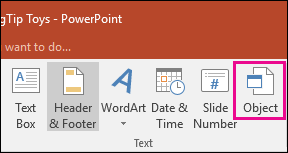
PowerPointis klõpsake või puudutage menüü Lisa nuppu Objekt.
Valige dialoogiboksis Objekti lisamine säte Loo failist.
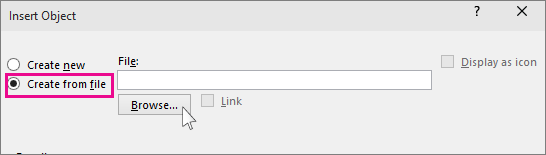
Klõpsake või koputage käsku Sirvi ning otsige dialoogiboksist Sirvimine üles Exceli töövihik, mis sisaldab andmeid, mida soovite lisada ja linkida.
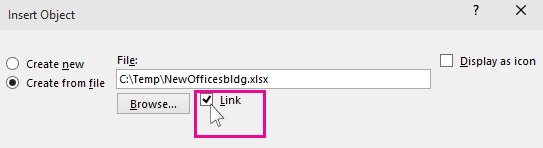
Enne dialoogiboksi Objekti lisamine sulgemist märkige ruut Lingi ja klõpsake nuppu OK.
NB!
Teie esitluse lingitud objekt kuvab lingitud Exceli töövihiku aktiivse ülemise töölehe kõik andmed. Exceli töövihiku salvestamisel veenduge, et tööleht, mida soovite esitluses näha, oleks see, mis kuvatakse töövihiku esmakordsel avamisel.
Exceli andmete kopeerimine ja kleepimine (linkimata) PowerPointis
Sel juhul ei lingita Exceli andmeid teie PowerPointi esitlusega. Kopeerite andmed Exceli töölehelt ja kleebite need enda esitlusse. Tööleht ei saada PowerPointi automaatvärskendusi.
Avage Excelis töövihik, mis sisaldab kopeeritavaid andmeid.
Lohistage üle kopeeritavate andmete ning klõpsake või koputage menüüs Avaleht käsku Kopeeri.
Rakenduses PowerPoint klõpsake slaidi, kuhu soovite kopeeritud tööleheandmed kleepida.
Klõpsake menüü Avaleht jaotises Lõikelaud nupu Kleebi all olevat noolt.
Valige jaotises Kleepesuvandid üks järgmistest. Võimaluse eelvaate kuvamiseks viige hiirekursor kleepesuvandile.

Andmete kopeerimine PowerPointi tabelina sihtlaadide abil esitluse vormingu abil 
Säilita allika vorming Exceli andmete kopeerimiseks PowerPointi tabelina, kasutades töölehe vormingut 
Manusta – andmete kopeerimiseks teabena, mida saab Hiljem Excelis redigeerida 
Pilt andmete kopeerimiseks pildina, mida ei saa Excelis redigeerida 
Säilita ainult tekst – kõik andmed kopeeritakse eraldi tekstiväljana.