
Kõik Office'i programmid võimaldavad teil kontrollida, kas teie andmed sisaldavad õigekirjavigu. Publisheri dialoogiboksis Õigekirjakontroll saate sõnastikku sõnu lisada, nii et õigekirjakontroll neid ignoreerib.
Õigekirja kontrollimine publikatsioonis
Kogu publikatsiooni õigekirja kontrollimine hõlmab iga vea ükshaaval läbimist. Saate kontrollida võimalikke vigu ja seejärel kinnitada iga paranduse.
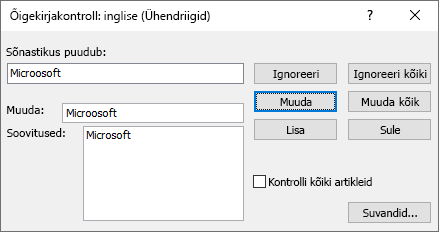
Kui Publisher leiab õigekirjavigu, kuvatakse dialoogiboks Kontrolli õigekirja esimese valesti kirjutatud sõnaga, mille õigekirjakontroll on leidnud väljal Pole sõnastikus .
Näpunäide.
Saate sellele käsule kiiresti juurde pääseda, kui lisate selle kiirpääsuribale, paremklõpsates nuppu Õigekiri ja klõpsates kiirmenüü käsku Lisa kiirpääsuribale .
Pärast iga valesti kirjutatud sõna lahendamist märgib Publisher järgmise valesti kirjutatud sõna lipuga, et saaksite otsustada, mida soovite teha.
Saate lahendada kõik Publisheri leitud tõrked erineval viisil.
Soovin parandada vea mõne soovitatud sõna abil.
- Valige loendist Soovitused soovitud sõna ja seejärel klõpsake nuppu Muuda .
- (Soovi korral) Kui soovite, et Publisher muudaks kõiki publikatsiooni eksemplare, klõpsake nuppu Muuda kõiki .
Soovin vea parandada, muutes sõna ise.
- Klõpsake välja Muuda .
- Redigeerige sõna.
- Klõpsake nuppu Muuda .
- (Soovi korral) Kui soovite, et Publisher muudaks kõiki publikatsiooni eksemplare, klõpsake nuppu Muuda kõiki .
Valesti kirjutatud sõna on tõeline sõna, mida ma kasutan. Soovin, et kõik Microsoft Office'i programmid tunneksid selle sõna ära ja ei kohtleks seda õigekirjavigadena.
- Klõpsake nuppu Lisa .
Soovin seda valesti kirjutatud sõna eirata ja liikuda edasi järgmise valesti kirjutatud sõna juurde.
- Klõpsake nuppu Ignoreeri .
Soovin ignoreerida kõiki selle valesti kirjutatud sõna esinemiskordi ja liikuda edasi järgmise valesti kirjutatud sõna juurde.
- Klõpsake nuppu Ignoreeri kõiki .
Soovin, et Publisher kontrolliks kõiki publikatsioonis esinevaid lugusid õigekirjavigade suhtes.
- Valige suvand Kontrolli kõiki lugusid .
Soovin läbi vaadata Publisheris saadaolevad õigekeelsuskontrolli suvandid.
- Klõpsake nuppu Suvandid .
Soovin selle dialoogiboksi sulgeda.
- Klõpsake nuppu Sule .