

Kui kasutate SharePointi kalendrit oma saidil, saate luua oma Exchange kalendrit ülekattena sellel kalendril, et luua kombineeritud kalendrivaade. Alternatiivselt saate luua ülekatte teisele SharePointi kalendrile seni, kuni mõlemad SharePointi kalendrid asuvad samas saidikogumis. Kokkuvõttes saate lisada kuni neli Exchange‘i või SharePointi kalendrit.
See võimaldab teil kuvada kombineeritud ajakavasid. Näiteks, kui loote Exchange‘i kalendrile SharePointi rühmakalendrist ülekate, saate näha korraga nii oma graafiku kui ka rühma graafikut. Sellest võib olla kasu rühmaürituse aja valimiseks või koolituse esitlusaja planeerimiseks.
SharePoint pakub Microsoft 365 rühmakalendrites kaasaegset kasutuskogemust. Lisateavet leiate teemast Rühmakalendri veebiosa kasutamine.
Selle artikli teemad
Looge teisele SharePointi kalendrile SharePointi kalendri ülekate.
Järgmises protseduuris kirjeldatakse kuidas luua ühest SharePointi kalendrist ülekate teisele SharePointi kalendrile. Pärast seda, kui olete kalendrile ülekatte loonud, saate seda kalendrit kasutada spetsiaalsete kalendrivaadete loomiseks.
SharePointi kalendrile teise SharePointi kalendri ülekatte loomiseks järgige neid samme.
valige SharePointi kalendris vahekaart Kalender ning seejärel Kalendri ülekate.
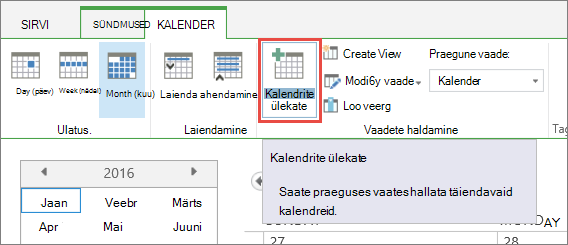
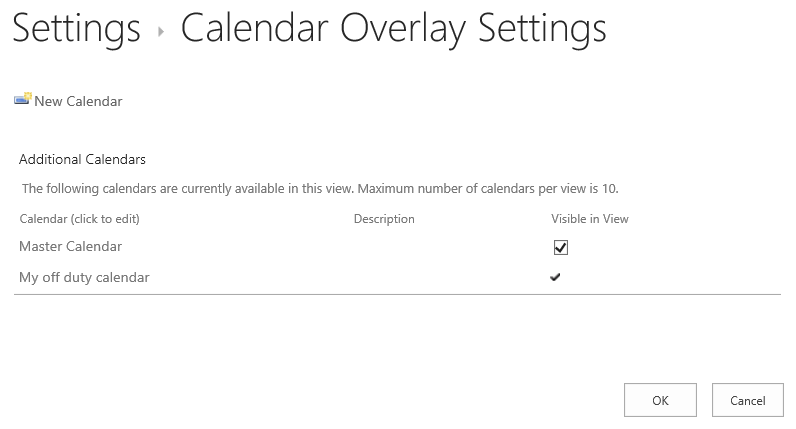
Valige kalendri ülekatte sätete lehel suvand Uus kalender.
Klõpsake jaotises Nimi ja tüüp suvandile Kalendri nimi ning valige SharePoint.
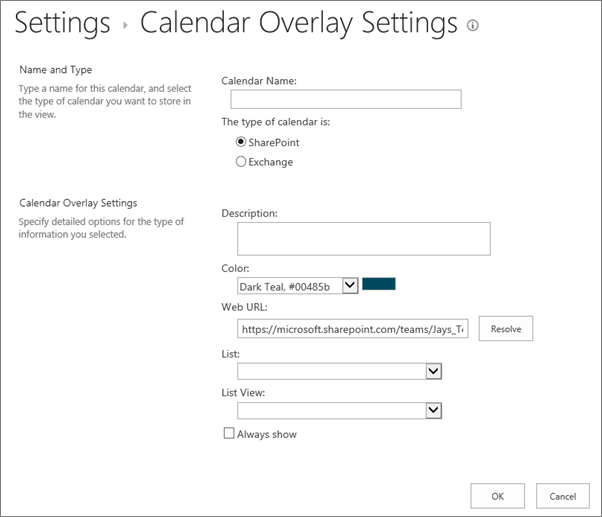
Sisestage jaotises Kalendri ülekatte sätted kalendri kirjeldus (valikuline) ning muutke kalendri värvikujundust (valikuline).
Näpunäide.
Erinevate värvide valimine erinevatele kalendritele muudab lihtsamaks eristamise, milliksest kalendrist sündmus pärineb.
Tippige selle SharePointi saidi veebi-URL, kus kalender asub (nt https://contoso.com/TWGroupWorkSite/calendar) ja seejärel valige Lahenda. Kui kalender on samal saidil kus on grupikalender, täidetakse veebi URL juba täpselt.
NB!
SharePointi kalender, millele soovite ülekatet luua, peab olema samas saidikogumis, kus rühmakalendergi.
Valige Loendi liitkasti nool ning seejärel kalender, mille soovite kalendrile lisada.
Vallige Loendivaate suvanditest vaade, mida soovite kasutada.
Kui soovite, et ülekattega SharePointi kalender kuvaks alati SharePointi rühmakalendrit, valige suvand Kuva alati. Kui suvand Kuva alati ei ole märgitud, saate erinevad ülekatte kalendrid lehel sisse ja välja lülitada. Kui see on märgistatud, kuvatakse ülekattekalender alati saidi kalendril.
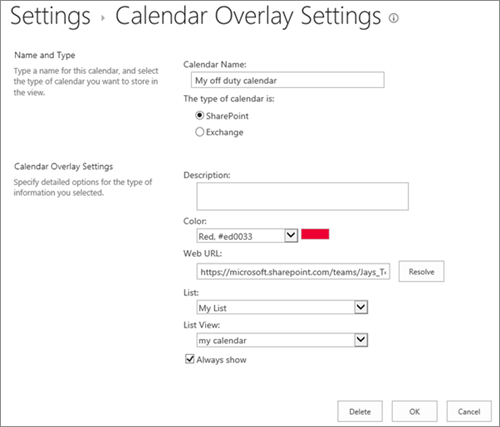
Klõpsake ülekatte määrangute aksepteerimiseks nuppu OK ning seejärel protsessi lõpetamiseks OK.
SharePointi kalendril olevale Exchange‘i kalendrile ülekatte loomine
Järgmises protseduuris kirjeldatakse kuidas luua SharePointi kalendrile ühest Exchange‘i kalendrist ülekate teisele SharePointi kalendrile. Pärast seda, kui olete kalendrile ülekatte loonud, saate seda kalendrit kasutada spetsiaalsete kalendrivaadete loomiseks.
NB!
Te saate ülekatte luua ainult oma Exchange'i kalendrile. See tähendab, et Exchange‘i kalendri ülekate töötab selle kasutaja konto identimisteabega, kes on hetkel sisse logitud. SharePoint kasutab hetkel sisselogitud kasutaja kontoteavet, et laadida alla kalendriandmed Exchange‘i veebiserverilt.
Exchange'i kalendrile ülekatte loomiseks järgige järgmisi samme.
SharePointi kalendris klõpsake vahekaardil Kalender suvandile Kalendri ülekatted.
Klõpsake kalendri ülekatte sätete lehel suvandile Uus kalender.
Klõpsake jaotises Nimi ja tüüp suvandile Kalendri nimi ning valige Exchange.
Sisestage jaotises Kalendri ülekatte sätted kalendri kirjeldus (valikuline) ning muutke kalendri vaikimisi värvikujundust (valikuline).
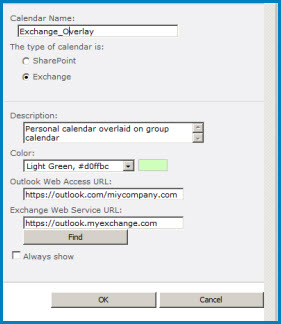
Klõpsake suvandit Leia, et automaatselt täita Outlooki veebiaadressi URLi ning Exchange veebiteenuse URLi veebiaadressid. Kui suvand Leia ei tööta teie keskkonnas, sisestage URLid käsitsi.
Kui soovite, et seda Exchange kalendrit kuvataks alati koos SharePointi kalendriga, klõpsake nupule Kuva alati. Kui suvand Kuva alati ei ole märgitud, saate ülekatted lehel sisse ja välja lülitada. Kui see on märgistatud, kuvatakse ülekattekalender alati saidi kalendril.
Klõpsake nuppu OK ja siis uuesti nuppu OK.