
SharePoint Server 2016 on arenemas funktsioonidega, mis on tuttavad, intuitiivsed ja loodud just teie tööviisi jaoks. Alates SharePoint Server 2016 2016. aasta novembri avalikust värskendusest (funktsioonipakett 1) võtame Microsoft 365 täiustamisel õpitu üle ja viime selle SharePoint Serverisse. Siit leiate ülevaate sharePoint Server 2016 uutest ja täiustatud funktsioonidest.
Märkus.
Kas olete IT-spetsialist? Vt IT-spetsialistide uued ja täiustatud funktsioonid.
Uudne OneDrive’i keskkond
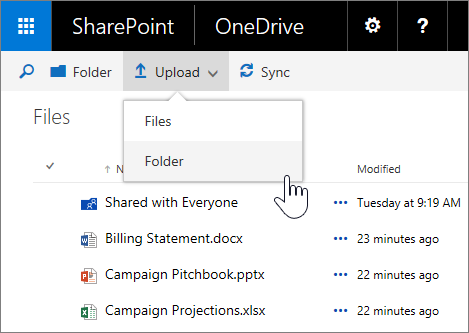
2016. aasta novembri avalik värskendus SharePoint Server 2016 jaoks (funktsioonipakett 1) toob SharePoint Server 2016 kaasaegse OneDrive'i kasutuskogemuse. See tähendab, et OneDrive töö või kooli jaoks saab Microsoft 365 värskendatud ilme ja funktsioonid. Mitmesuguste toimingute (nt üleslaadimise, ühiskasutusse andmise ja sünkroonimise) käsud asuvad nüüd lehe ülaosas. Kui kasutate mõnda toetatud brauserit (nt Microsoft Edge või Google Chrome), saate nüüd üleslaadimismenüü kaudu lisaks failidele üles laadida ka kaustu.
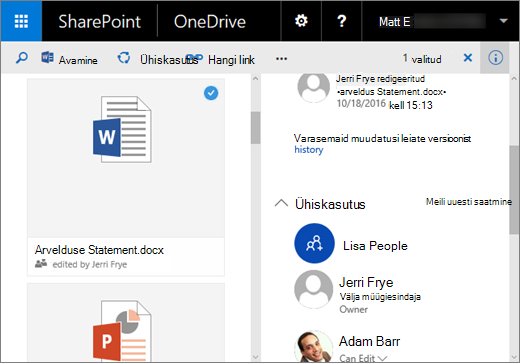
Samuti näete nüüd vaateselektorit, mis võimaldab valida loendivaate või pisipildivaate. Ikooni Teave klõpsamisel avatakse üksikasjapaan, kus muu hulgas kuvatakse viimatised failitegevused ning saate faile ühiskasutusse anda ja vaadata, kellega te faile ühiselt kasutate.
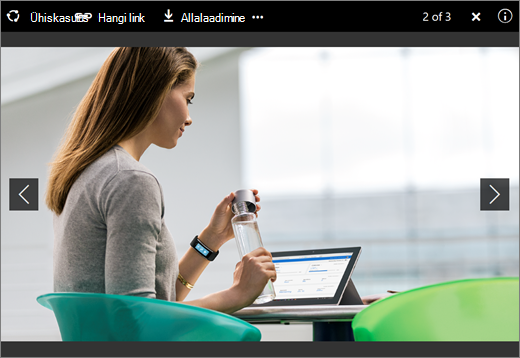
Samuti saate nüüd pilte ja videoid avada OneDrive'i kasutuskogemuses ja kasutada nooleklahve kõigi kaustas olevate toetatud failide eelvaate kuvamiseks. See on suurepärane viis kõigi kaustas olevate fotode kiireks läbimiseks.
Märkus.
Kui te ei näe uudset OneDrive’i keskkonda ja kasutajaliidest, pole funktsioonipaketi värskendusi veel rakendatud. Siiski peaksite nägema muid selles artiklis mainitud funktsioone.
SharePointi mobiilirakendused
SharePointi mobiilirakendused pakuvad uut võimalust nutiseadmetes sisevõrgule juurde pääseda. Rakenduse saate alla laadida ja installida oma seadme kaudu rakendusepoest. Pärast rakendusse SharePoint Server 2016 sisselogimist saate SharePointi saitidel liikuda, vaadata linke saitidele, mille teie ettevõte on märkinud tähtsaks, vaadata inimeste profiile ning otsida inimesi, saite ja dokumente.
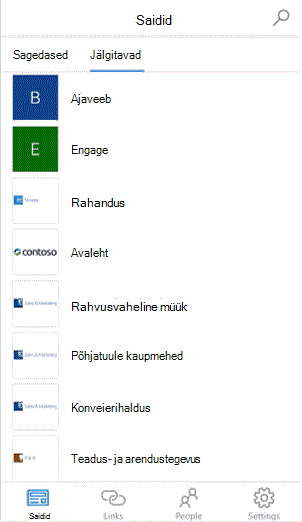 SharePointi mobiilirakendus iOS-i jaoks on nüüd saadaval Apple'i App Store. Varsti on saadaval ka rakendused Windowsi ja Androidi jaoks.
Mobiilibrauserite täiustatud tugi
Mobiilibrauserites pakuvad SharePoint Server 2016 saidid ühtset kasutuskogemust kõigis kuvades ja seadmetes. Kui kasutate saidilehe avamiseks mobiilsideseadme brauserit, saate tänu puutetoega vaadetele senisest hõlpsamini sirvida saite ja alamsaite ning saitidel olevat sisu. Näiteks saate paane või teekide linke puudutada, faile avada, muudele saitidele liikuda ja kiiresti OneDrive’i avada.
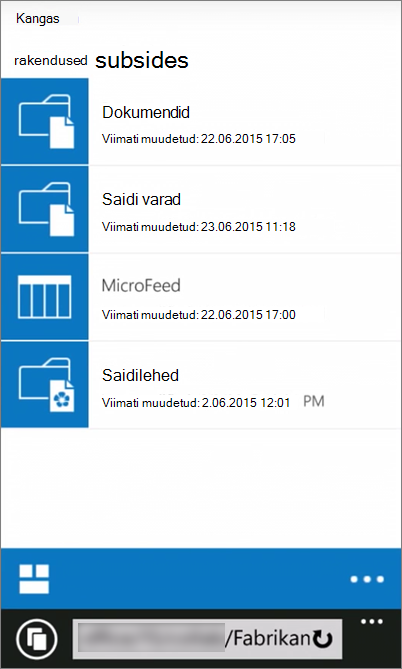
Samuti saate saidilehed mobiilivaate asemel avada täielikus veebivaates, et kuvada lehed nii nagu lauaarvutis.
Lihtsustatud navigeerimine ja käsud
Microsoft 365 SharePointi täiustamisel võtame arvesse seda, mida õpime, ning viime lihtsamad navigeerimis- ja käsud sharePoint Server 2016 keskkonda.
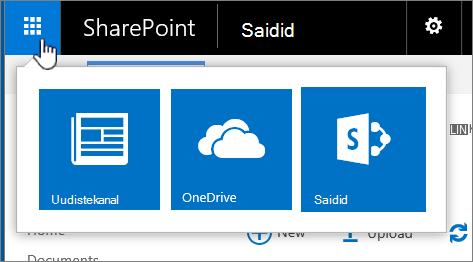
Rakendusekäiviti Rakendusekäiviti abil pääsete oma rakendustele juurde kõikjalt SharePointist. Rakendusekäivitit kasutades saate kiiresti rakendusi käivitada, saite sirvida ja isiklikke faile avada. Kui klõpsate (või puudutate)  , kuvatakse rakenduste ja teenuste menüü paanidel järgmiselt.
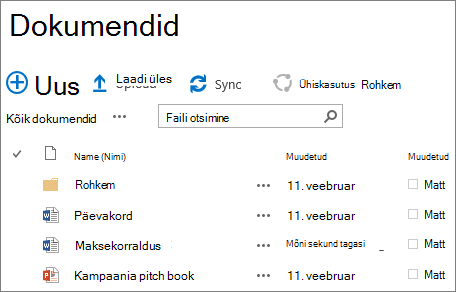
Uued juhtelemendid saiditeekide ja OneDrive'i töö- või koolikonto jaoks Kausta loomiseks, failide üleslaadimiseks, ühenduseta kasutamiseks sünkroonimiseks või failide ühiskasutusse andmiseks klõpsake juhtelementi.
Saitide lehe kinnitamine Nüüd saate kuvatavad saidid kinnitada saitide lehele. Kinnitatud saidi kuvatakse teie jälgitavate saitide loendi ülaosas.
Täiustatud ühiskasutusfunktsioonid
Rakenduses SharePoint Server 2016 on järgmised täiustatud ühiskasutusvõimalused.
Lihtne ja loomulik saidi ühiskasutus Klõpsake lihtsalt mis tahes lehe paremas ülanurgas nuppu Anna ühiskasutusse , sisestage nende inimeste nimed, kellega soovite faile jagada, ja vajutage sisestusklahvi (Enter). Ja kõik ongi valmis!
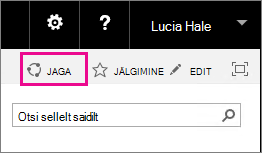
Inimesed, kellega te just ühiskasutusse andsite, saavad meilikutse koos saidi lingiga. SharePoint kasutab selle funktsiooni pakkumiseks endiselt võimsaid kontseptsioone (nt õigusetasemed, rühmad ja pärilus), kuid te ei pea neid mõisteid enam mõistma, et teha igapäevaseid toiminguid (nt saidi ühiskasutust). Jagamine on osa ka sellest, kes midagi näevad. Kui soovite teada saada, kellel on juba juurdepääs kindlale saidile, avage lihtsalt paremas ülanurgas menüü Sätted, klõpsake käsku Ühiskasutuses kasutajaga ning kuvatakse nende inimeste nimed ja pildid, kellel on saidile juurdepääs.
Liikmed saavad faile ühiskasutusse anda Saidi liikmed saavad saiti teistega jagada, mitte ainult saidiomanikke, nagu varasemates SharePointi versioonides. Samuti saavad kasutajad enda faili- või kaustakasutusõiguse teistele edasi anda.
Meilide jagamine Saate saata ühiskasutuse meilisõnumeid, mis sisaldavad anonüümse külaliselingi. Sisekasutajad saavad klõpsata külaliselinki ja pääseda saidile või dokumendile juurde ilma sisse logimata ning väliskasutajatel, kes saavad külaliselingi, on ühekordne lunastamislink, mida nad saavad kasutada saidile või dokumendile juurdepääsemiseks.
Uus ühiskasutusdialoogiboks. Saate kausta luua ja ühiskasutusse anda otse uue ühiskasutusdialoogiboksi kaudu.
Juurdepääsutaotluse ümberkujundamine People, kellel pole luba ühiskasutusse anda, saab uue ühiskasutusvoo abil taotleda administraatorilt ühiskasutust teatud inimestega. Administraatorile saadetakse meilisõnum, kus ta saab juurdepääsutaotluse ühe klõpsuga kinnitada või tagasi lükata.
Ühiskasutuse kohta leiate lisateavet artiklist Saage tuttavaks Yammeriga for more info on sharing.
Dokumenditeegi funktsioonid
Nüüd on saadaval järgmised funktsioonid, mis hõlbustavad dokumenditeekide kasutamist.
Navigeerimist hõlbustavad lehtede orientiirid ja täiustatud asetekstid kõigi peamiste navigeerimislinkide jaoks.
Kiirklahvide abil saab järgmisi toiminguid teha ilma linti kasutamata.
Toiming Klahvikombinatsioon Uue dokumendi loomine Alt + N Dokumendi redigeerimine Alt + E Dokumendi üleslaadimine Alt + U Dokumendi haldamine Alt + M Dokumendi ühiskasutus Alt + S Dokumendi sünkroonimine Alt + Y Tähelepanu keskpunkti täiustused (nt tähelepanu hoidmine eelmisel elemendil või tähelepanu lukustamine).
Üleslaadimise edenemist puudutavad teated.
Kausta- ja faililoendite sirvimisel kuvatavad failinime- ja failitüübiteated.
Täiustatud viikteksti lugemise funktsioon.
Vaatelüliti puhul on lahendatud värvikasutusprobleemid.
Värskendatud spikridokumendid.
Dokumenditeekide kohta saate hea ülevaate teemast Sissejuhatus teekidesse.
Mitme faili üleslaadimine, parem pukseerimine Dokumenditeegi käsu Laadi üles abil saate üles laadida mitu faili. Lisateavet leiate teemast Failide üleslaadimine teeki.
Ümberkujundatud menüüd, paremklõpsamise lubamine Nüüd saate kõige sagedamini kasutatavate käskude (nt allalaadimine, avamine, ühiskasutus, ümbernimetamine, kustutamine jmt) kasutamiseks faile paremklõpsata.
Pildi- ja videoeelvaated Dokumenditeeki üleslaaditavate piltide ja videote eelvaate kuvamiseks libistage hiirekursoriga üle või klõpsake neid. Ülevaate heli-, video- ja pildimaterjali üleslaadimise kohta leiate teemast Video-, heli- või pildifailide üleslaadimine varateeki.
Open Document Formati (ODF) tugi Saate dokumenditeegis faile luua ja salvestada ODF-failivormingus, et teised saaksid neid enda valitud programmis redigeerida. Lisateavet leiate teemast Open Documenti vormingu (ODF) määramine teegi failimalli vaikesätteks.
Dokumendihalduse täiustused
| Kasutatav funktsioon | Soovitud toiming |
|---|---|
| Mahuka faili tugi | Kuni 10 GB failide üles- ja allalaadimine. Varasemates SharePointi versioonides ei toetata suuremate kui 2047 MB failide üles- või allalaadimist. |
| Püsivad URL-id | Linkide asukoha säilitamine ressursipõhiste URL-ide ümbernimetamisel või teisaldamisel. |
| Erimärkide kasutamine failinimedes | Kasutage failinimedes erimärke (nt &, ~, {ja } ), mis sisaldavad GUID-d, algustäpid või on pikemad kui 128 märki. Märkus. Märke % ja # ei saa veel failinimedes kasutada. |
Andmete kaotsiminek on probleemiks paljudes asutustes. Lugege artiklit DLP-poliitika loomine rakenduses SharePoint Server 2016 andmete kaotsimineku vältimise (DLP) poliitika häälestamise kohta SharePoint Server 2016 saidikogumites.
OneDrive töö- või koolitäiustuste jaoks
Uued juhtelemendid OneDrive'iga töötamiseks tööl või koolis Kausta loomiseks, failide üleslaadimiseks, ühenduseta kasutamiseks sünkroonimiseks või failide ühiskasutusse andmiseks klõpsake juhtelementi.
Mulle ühiskasutusse antud. Uues vaates „Mulle ühiskasutusse antud” kuvatakse nende kaustade ja failide loend, mis on otse teile ühiskasutusse antud.
Saidikaustad. Uues vaates „Saidikaustad” pääsete otse enda jälgitavate saitide dokumenditeekide juurde.
Prügikast Uues prügikastis kuvatakse nende kaustade ja failide loend, mis on OneDrive'ist töö või kooli jaoks kustutatud. Lisateavet prügikastifunktsiooni kohta lugege teemast SharePoint Online’i saidikogumi prügikasti haldamine.