
Viimati värskendatud: 4. august 2017
Käesolevas artiklis kirjeldatakse probleeme, millest on meile teatatud pärast järgmiste hiljutiste värskenduste installimist.
Kui olete Microsoft 365 klient, installige probleemide lahendamiseks uusimad värskendused, mis on praegu saadaval. Avage Fail>Office'i konto>värskendussuvandid>Värskenda kohe.
Probleem nr 1. Teile kuvatakse tõrketeade, kui avate RTF-vormingus meilisõnumi, kontakti või ülesande manuse [lahendatud]
PROBLEEM
Viimati värskendatud 27. juulil 2017
Probleem mõjutab rakendust Outlook 2007 ja Outlook 2010.
Kui avate rtf-vormingus meilisõnumi, kontakti või ülesande manuse, kuvatakse järgmine tõrketeade:
„See objekt loodi programmis Outlook. See programm pole teie arvutisse installitud või see ei vasta. Selle objekti redigeerimiseks peate installima Outlooki või veenduma, et Outlooki kõik dialoogiboksid oleksid suletud.“

Samuti võite näha järgmist tõrketeadet:
„See üksus sisaldab potentsiaalselt ebaturvalisi manuseid. On võimalik, et neid manuseid ei saa pärast üksuse sulgemist kuvada.“
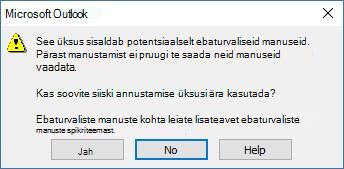
Olek: lahendatud
Outlook 2007 ja Outlook 2010 korral installige probleemi lahendamiseks allpool olevad värskendused.
Outlook 2007 värskendus: 27. juuli 2017
Outlook 2010 värskendus: 27. juuli 2017
Lahendus
Saatke meilisõnum endale edasi ja avage seejärel edasisaadetud meilisõnumi manused.
Muutke meilisõnumi vorming HTML- või tekstivorminguks.
Salvestage manused arvutisse, kasutades ühte järgnevatest meetoditest, ja seejärel avage need salvestuskohas.
- Pukseerige manused töölauale.
- Avage Fail>Salvesta manused.
- Kopeerige ja kleepige manused arvutisse.
Probleem nr 2. Teile kuvatakse meilimanuse avamise hoiatus, kui avate manust, mille nimi sisaldab järjestikuseid punkte (...) või hüüumärki (!) [lahendatud]
PROBLEEM
Viimati värskendatud 27. juulil 2017
Probleem mõjutab rakendust Outlook 2007, Outlook 2010, Outlook 2013 ja Outlook 2016.
Järjestikusi punkte (...) sisaldava manuse avamisel või hüüumärk (!), failid blokeeritakse ja teile kuvatakse hoiatus Meilimanuse avamine.
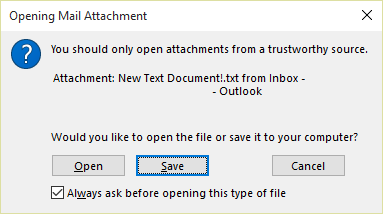
Või kui meilisõnum sisaldab manustatud meilisõnumit ja manustatud meilisõnumi teemarida lõpeb ebaturvalise failinimelaiendiga, mis on ära toodud loendis Blokeeritud manused Outlookis, blokeeritakse meilimanus adressaatide jaoks.
OLEK: lahendatud
Kui olete Microsoft 365 klient, installige probleemide lahendamiseks uusimad värskendused. Avage Fail>Office'i konto>värskendussuvandid>Värskenda kohe.
Outlook 2007, Outlook 2010, Outlook 2013 ja Outlook 2016 korral installige probleemi lahendamiseks allpool olevad värskendused.
Outlook 2007 värskendus: 27. juuli 2017
Outlook 2010 värskendus: 27. juuli 2017
Outlook 2013 värskendus: 27. juuli 2017
Outlook 2016 värskendus: 27. juuli 2017
Lahendus
Kui kuvatakse hoiatus Meilimanuse avamine ja olete kindel, et manus saadeti usaldusväärsest allikast, valige Ava või manuse salvestamiseks Salvesta.
Kui fail on blokeeritud potentsiaalselt ebaturvalise faililaiendi tõttu, paluge saatjal meilisõnum oma arvutisse salvestada ja teemarida ümber nimetada, et see ei lõpeks ebaturvalise failinimelaiendiga. Seejärel manustage see meilisõnumile ja saatke uuesti.
Probleem nr 3. Teile kuvatakse tõrketeade, kui lubate sätte ShowLevel1Attach määramisega Outlookil kuvada esimese taseme manuseid [lahendatud]
PROBLEEM
Viimati värskendatud 27. juulil 2017
Probleem mõjutab rakendust Outlook 2013 ja Outlook 2016.
Kui lubate sätte ShowLevel1Attach määramisega Outlookil kuvada esimese taseme manuseid, võidakse kuvada tõrketeade: „Mõni selle faili objekt on teie poliitikasätete tõttu keelatud“.
Hoiatus
Harilikult on blokeeritud 1. taseme manused. Kui olete selle poliitika lubanud, kuvatakse kasutajatele Outlookis 1. taseme manused. Kui otsustate failid mõne ajutise lahenduse abil avada, siis veenduge kindlasti, et nende avamine oleks ohutu. Lugege artiklit Administraatoritele mõeldud teave meiliturbesätete kohta rakenduses Outlook 2007.
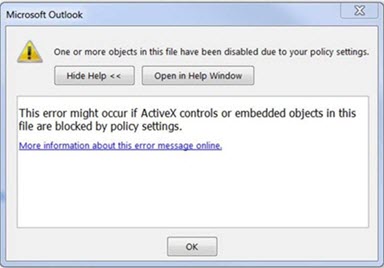
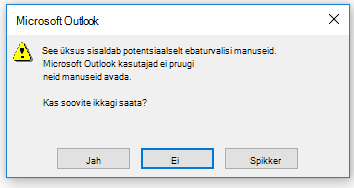
Kui olete Outlookis esimese taseme manuste kuvamise lubamiseks määranud väärtuse ShowLevel1Attach ja saadate meilisõnumi, mille olete lisanud manuse, võidakse teile kuvada järgmine teade: „Üksus sisaldab potentsiaalselt ebaturvalisi manuseid. On võimalik, et Microsoft Outlooki kasutavad adressaadid ei saa neid manuseid avada.“
OLEK: lahendatud
Kui olete Microsoft 365 klient, installige probleemi lahendamiseks uusimad värskendused. Avage Fail>Office'i konto>värskendussuvandid>Värskenda kohe.
Outlook 2013 ja Outlook 2016 korral installige probleemi lahendamiseks allpool olevad värskendused.
Outlook 2013 värskendus: 27. juuli 2017
Outlook 2016 värskendus: 27. juuli 2017
Ajutine lahendus.
Muutke meilisõnumi vorming HTML- või tekstivorminguks.
Salvestage manused arvutisse, kasutades ühte järgnevatest meetoditest, ja seejärel avage need salvestuskohas.
- Pukseerige manused töölauale.
- Avage Fail>Salvesta manused.
- Kopeerige ja kleepige manused arvutisse.
Probleem nr 4. VBScript ei käivitu või teile kuvatakse pahatahtliku koodi hoiatus, kui kasutate Outlooki kohandatud vormi [lahendatud]
PROBLEEM
Viimati värskendatud: 17. septembril 2017
Märkus.
Värskemat teavet selle probleemi kohta leiate järgmisest artiklist: Kohandatud vormi skript on nüüd vaikimisi keelatud.
Probleem mõjutab rakendust Outlook 2007, Outlook 2010, Outlook 2013 ja Outlook 2016.
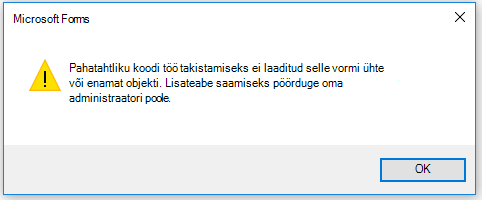
Outlooki jaoks loodud kohandatud vormi kasutamisel ilmneb kaks järgmist tunnust.
- VBScript ei tööta.
- Teile kuvatakse hoiatusteade ründevara kohta:
OLEK
Kui olete Microsoft 365 klient, on parandus nüüd saadaval Insider Fasti sihtrühmale.
Muude värskenduskanalite kasutajate jaoks on värskendus kavandatud septembri keskpaika ning seda hakkavad sisaldama 16.0.8418.5703 ja uuemad versioonid. Värskendame seda lehte, kui lahendus on saadaval.
Probleem on lahendatud kõigi MSI versioonide osas. Outlook 2007, Outlook 2010, Outlook 2013 ja Outlook 2016 korral installige probleemi lahendamiseks allpool olevad värskendused.
Outlook 2007 värskendus: 27. juuli 2017
Outlook 2010 värskendus: 27. juuli 2017
Outlook 2013 värskendus: 27. juuli 2017
Outlook 2016 värskendus: 27. juuli 2017
Probleem nr 5. Kuvatakse tõrketeade „Midagi läks valesti..." või „Otsingutulemid võivad olla puudulikud“, kui Outlookis otsingut teete [PARANDATUD]
PROBLEEM
Viimati värskendatud: 3. august 2017
See probleem mõjutab kõiki Outlooki versioone opsüsteemides Windows 7, Windows 8 ja Windows 10.
Outlookis otsimisel kuvatakse järgmine tõrketeade: "Midagi läks valesti ja teie otsingut ei saanud lõpule viia." või "Otsingutulemid võivad olla puudulikud, kuna üksusi indekseeritakse endiselt".

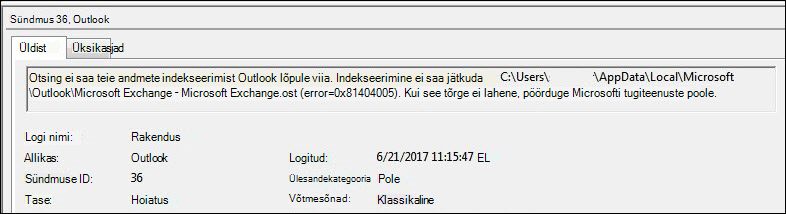
Ja teile kuvatakse sündmuselogi hoiatus:
OLEK: LAHENDATUD
Windows on välja andnud Windows Searchi töökindlusprobleemi puudutava parandused Windows Update’i kaudu. Allpool on toodud vastavad KB värskendused iga versiooni kohta:
- Windows 7 – 11. juuli 2017 värskendus
- Windows 8.1 – 11. juuli 2017 värskendus
- Windows 10 versioon 1703 – KB 4025342
- Windows 10 versioon 1607 – KB4025334
- Windows 10 versioon 1511 – KB4025344
- Windows 10 – KB4025338
Märkus.
Selle probleemi lahendus on välja antud 27. juunil 2017. Kui rakendasite Windowsi töölauaotsingu teenuse keelamiseks ajutise lahenduse, saate nüüd Windows Searchi uuesti kasutusele minemiseks määrata registrivõtme PreventIndexingOutlook väärtuseks DWORD: 0.
AJUTINE LAHENDUS
Kui pärast värskenduste installimist probleem ei lahene, kasutage alltoodud ajutist lahendust.
Kui Exchange'i kontodes otsing ei toimi, kustutage OST-failid, mis põhjustab konto uuesti sünkroonimise ja indekseerimise.
- OST-failid salvestatakse tavaliselt asukohta C:\Kasutajad\<teie kasutajanimi>\AppData\Local\Microsoft\Outlook.
- OST-faili nime ja asukoha leidmiseks valige Fail > Konto sätted > Konto sätted > Andmefailid. Leidke õige meiliaadress, klõpsake nime ja seejärel klõpsake käsku Ava faili asukoht.
- Enne OST-faili kustutamist tuleb Outlook sulgeda, et fail ei oleks hõivatud.
- Pärast faili kustutamist taaskäivitage Outlook ja oodake, kuni on toimunud uus meilisünkroonimine.
Teine ajutine lahendus on uue Outlooki profiili loomine ja oma kontode lisamine uuele profiilile. Soovitame hoida vana profiili alles seni, kuni kõik kohalikud andmed või PST-failid on teisaldatud.
Kuni Windows Update’i parandusväljaande installimiseni saate määrata registrivõtme, mis peatab Outlookis kohaliku teenuse Windows Search kasutamise. Selle registrivõtme määramise järel hakkab Outlook kasutama oma sisseehitatud otsingumootorit. Sisseehitatud otsingufunktsioon kuvab alloleva teatise, et teavitada teid sellest, et Windows Searchi teenust ei kasutata.

Windowsi töölauaotsingu teenuse keelamine Outlookis.
Märkus.
Järgmiseid juhiseid järgides saate registrit muuta. Kui muudate registrit valesti, võivad ilmneda tõsised probleemid. Palun veenduge, et järgite neid juhiseid väga hoolikalt. Täiendava turbe jaoks varundage kindlasti register, enne selle muutmist. See võimaldab registri probleemide korral taastada. Registri varundamise ja taastamise kohta leiate lisateavet sellest artiklist.
- Avage registriredaktor.
- Minge: Computer\HKEY_LOCAL_MACHINE\SOFTWARE\Policies\Microsoft\Windows\Windows Search
- PreventIndexingOutlook
- Set DWORD: 1
Üksikasjalikud juhised
- Klõpsake nuppu Start, siis käsku Käivita, tippige väljale Ava käsk regedit ja seejärel klõpsake nuppu OK.
- Otsige üles ja klõpsake järgmist registri alamvõtit:
HKEY_LOCAL_MACHINE\SOFTWARE\Policies\Microsoft\Windows - Osutage menüüs Edit (Redigeeri) käsule New (Uus), klõpsake nuppu New Key (Uus võti ) ja pange võtmele nimeks Windows Search.
- Klõpsake uut võtit Windowsi otsing.
- Osutage menüüs Edit (Redigeeri) käsule New (Uus) ja klõpsake väärtust DWORD Value.
- Tippige DWORD-i failinimeks PreventIndexingOutlook ja vajutage seejärel sisestusklahvi Enter.
- Paremklõpsake faili PreventIndexingOutlook ja klõpsake siis käsku Modify (Muuda).
- Tippige registrikirje lubamiseks väljale Value data (Väärtuse andmed) väärtus 1, seejärel klõpsake nuppu OK.
- Märkus. Sätte PreventIndexingOutlook keelamiseks tippige väärtus 0 (null) ja klõpsake nuppu OK.
- Sulgege registriredaktor ja taaskäivitage Outlook.
Probleem nr 6. iCloudi ei laadita rakenduses Outlook õigesti
PROBLEEM
iCloudi ei laadita õigesti rakendustes Outlook 2007, Outlook 2010, Outlook 2013 ja Outlook 2016.
Menüü Kalender, Kontaktid või Tööülesanded kasutamisel kuvatakse järgmine tõrketeade:
Kaustakogumit ei saa avada. „MAPI ei saanud teabeteenust C:\PROGRA~2\COMMON~1\Apple\Internet Services\APLZOD.dll laadida. Veenduge, et teenus oleks õigesti installitud ja konfigureeritud.“

OLEK: AJUTINE LAHENDUS
Registreerimata MAPI teenuste laadimine on Outlooki turvalisemaks muutmiseks vaikimisi keelatud.
Kui kasutate rakendust Outlook 2010, Outlook 2013 või Outlook 2016, desinstallige iCloud ja seejärel installige see uuesti, et probleem lahendada. Lisateavet leiate sellelt lehelt.
Outlook 2007 jaoks saate kasutada allpool toodud lahendust.
Hoiatus
See lahendus võib-olla muuta teie arvuti või teie võrgu haavatavamaks pahatahtlike isikute või tarkvara (nt viiruste) rünnakutele. Microsoft ei soovita seda lahendust, kuid teeb selle teabe kättesaadavaks, et teil oleks võimalik otsustada seda oma äranägemise järgi rakendada. Kasutage seda lahendust omal vastutusel.
Kui rakendused, mis sõltuvad sel viisil laadimisest, on usaldusväärsed, saate nad uuesti lubada määrates järgmise registrivõtme:
REG_DWORD HKEY_CURRENT_USER\Software\Microsoft\Office\12.0\Outlook\Security\AllowUnregisteredMapiServices
Registrisätte rakendamiseks domeenipoliitikana saate kasutada järgmist registri alamvõtit:
HKCU\Software\Policies\Microsoft\Office\12.0\Outlook\Security\AllowUnregisteredMapiServices
Väärtus 0 (vaikeväärtus): Keela registreerimata MAPI-teenuste laadimine. See on soovitatav säte, et vältida tundmatu koodi ootamatut käivitamist.
Väärtus 1: Luba registreerimata MAPI-teenuste laadimine.
NB!
Järgmiseid juhiseid järgides saate registrit muuta. Kui muudate registrit valesti, võivad ilmneda tõsised probleemid. Palun veenduge, et järgite neid juhiseid väga hoolikalt. Täiendava turbe jaoks varundage kindlasti register, enne selle muutmist. See võimaldab registri probleemide korral taastada. Registri varundamise ja taastamise kohta leiate lisateavet sellest artiklist.
Nende registrimuudatuste tegemiseks tehke järgmist.
Klõpsake nuppu Start ja seejärel klõpsake käsku Käivita. Tippige väljale Ava käsk regedit ja klõpsake nuppu OK.
Otsige üles ja klõpsake järgmist registri alamvõtit:
HKCU\Software\Microsoft\Office\12.0\Outlook\Security\Osutage menüüs Edit (Redigeeri) käsule New (Uus) ja klõpsake väärtust DWORD Value.
Tippige AllowUnregisteredMapiServicesDWORD-i nimeks, seejärel vajutage sisestusklahvi (Enter).
Paremklõpsake käsku AllowUnregisteredMapiServices, seejärel klõpsake käsku Modify (Muuda).
Tippige registrikirje lubamiseks väljale Value data (Väärtuse andmed) väärtus 1, seejärel klõpsake nuppu OK.
Märkus.
Sätte AllowUnregisteredMapiServices keelamiseks tippige 0 (null) ja seejärel klõpsake nuppu OK.
Sulgege registriredaktor ja taaskäivitage arvuti.
Turbehaavatavuse teave (kehtib kõigi versioonide kohta)
MAPI ei kontrolli, kas pakkuja DLL, mille käivitamist taotletakse, on MapiSVC.inf teegis õigesti registreeritud, ega ka seda, kas see pärineb kohalikust arvutist. Seda saab ära kasutada, kui luua OLE-objekti sisaldava faili viisil, mis paneb OLE-objekti aktiveerimisel MAPI laadima DLL-faili ühisvõrgukohast. See võib lubada suvalise koodi käivitamist.
Probleem nr 7. Veebilehtedel teatud iframe’ide või paneelide printimisel on prindiväljund tühi või prinditakse tekst koos teatega 404 [PARANDATUD]
PROBLEEM
See probleem mõjutab kõiki Outlooki versioone opsüsteemides Windows 7, Windows 8 ja Windows 10.
Veebilehtedel teatud iFrame’ide ja paneelide printimisel võib prindiväljund olla tühi või prinditakse umbes selline tekst:

Märkus.
Paneel on veebilehele või brauseriakna osa, mille sisu kuvatakse sõltumata ümbrisest. Paneel saab sisu laadida ise.
Probleem on ilmnenud nii rakenduses Internet Explorer 11 kui ka IE veebibrauseri juhtelementi majutavates rakendustes.
OLEK: LAHENDATUD
See probleem on lahendatud.
Internet Explorer 9 ja 10 värskenduste installimiseks lugege seda artiklit: paneeli printimisel prinditakse tühi leht või tõrge "404".
Kui teil on Internet Explorer 11, lugege järgmisi artikleid:
- Windows 7 – 27. juuni 2017 värskendus
- Windows 8.1 – 27. juuni 2017 värskendus
- Windows 10 versioon 1703 – 27. juuni 2017 värskendus
Probleem nr 8. Mõni veebipõhine Outlooki lisandmoodul ei tööta, kui kasutatakse Microsoft Exchange 2013 kohapealset versiooni
Viimati värskendatud: 26. juuli 2017
PROBLEEM
Mõned veebipõhine Outlooki lisandmoodulid ei tööta Outlookis, kui kasutatakse kohapealset versiooni Microsoft Exchange 2013.
See kehtib ainult Outlook 2016 / Office 2016 MSI installide kohta. Klõpskäivituse installe see ei mõjuta. Office’i rakenduse lisandmoodulis võidakse kuvada tõrget Toiming nurjus või need ei näi reageerivat nupuvajutustele või muudele kasutajaliidese valikutele.
Olek: Uurimisel
Uurime selle probleemi põhjusi ja lisame sellele lehele uut teavet, kui mõni probleemidest on kõrvaldatud.
Probleem nr 9: Outlook jookseb pärast failisuvandite > valimist kokku ja palub Outlooki uuesti installida
Viimati värskendatud 29. novembril 2017
PROBLEEM
Outlookis ilmneb nupu Failisuvandid> klõpsamisel krahh ja kuvatakse järgmine tõrketeade.
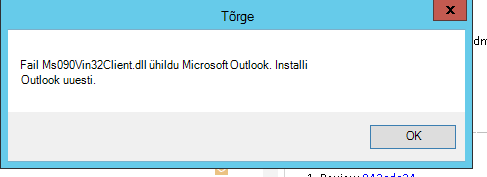
See probleem puudutab üksnes viitvärskenduskanali esmaväljaande versiooni 16.0.8201.2158.
Krahhi üksikasjad:
Tõrkuva rakenduse nimi: OUTLOOK. EXE, versioon: 16.0.8201.2158, ajatempel: 0x5975d6bc
Tõrkuva mooduli nimi: KERNELBASE.dll, versioon: 6.1.7601.23807, ajatempel: 0x5915fe14
Erandi kood: 0xc06d007f
Tõrke nihe: 0x000000000001a06d
Tõrkuva protsessi ID: 0x11fc
Tõrkuva rakenduse käivitusaeg: 0x01d307f0bc63afda
Tõrkuva rakenduse tee: C:\Programmifailid\Microsoft Office\root\Office16\OUTLOOK.EXE
Tõrkuva mooduli tee: C:\windows\system32\KERNELBASE.dll
OLEK: LAHENDATUD
Probleem on lahendatud poolaastapõhise värskenduskanali (varem viitvärskenduskanali esmaväljaanne) järgus 8201.2162, mis anti välja 2017. aasta augustis.
See probleem on lahendatud ka viitvärskenduskanali järgus 8201.2209, mis anti välja 2017. aasta novembris.
Lisateavet selle kohta, millal on väljaanded nende kanalite jaoks saadaval, leiate artiklist Microsoft 365 värskenduste ajalugu.
Kas teil on funktsioonisoov?

|
Kui teil on mõni funktsioon, mida soovite taotleda, saatke meile tagasisidet, et saaksime uued funktsioonid tulevastes värskendustes tähtsuse järjekorda seada. Lisateavet vaadake teemast Kuidas Microsoft Office’i kohta tagasisidet anda? |
|---|
Seotud teemad
Outlook for Windowsi hiljutiste probleemide parandused või ajutised lahendused
Windowsi jaoks mõeldud Outlooki probleemide lahendamine automaatse tõrkeotsingu tööriistade abil
Katkematu meilijuurdepääsu tagamiseks Outlook 2016 või Outlook 2013 konto uuesti ühendamine Outlook.com-iga