

Töörühma omanikud ja teatud töörühma liikmed saavad redigeerida kanali üksikasju (nt kanali nime, kirjeldust või paigutust). Nad saavad kanaleid soovitada ka teistele töörühma liikmetele.
Kanali ümbernimetamine
Kanali saate ümber nimetada, et anda kanalile tähendusrikkam nimi, mis peegeldaks paremini kanali otstarvet. See võib olla eriti kasulik vaikekanali jaoks, mis luuakse iga uue meeskonnaga.
Märkus.
Ainult töörühma omanikud saavad esimese nimega kanali ümber nimetada.
Kanali ümbernimetamiseks tehke järgmist.
- Liikuge Teamsi töölauarakenduses töörühma, mis sisaldab ümbernimetatavat kanalit.
- Osutage kuvale ja valige ümbernimetatava kanali kõrval rohkem suvandeid
 .
- Valige Redigeeri kanalit
 .
- Sisestage kanali uus nimi kanali nime all. Kui olete töörühma omanik, saate esimese nimega töörühma ümber nimetada nimega "Üldine". Vastasel juhul peab uus nimi töörühmas olema kordumatu ega tohi sisaldada järgmisi märke: / \: * ? " <> |
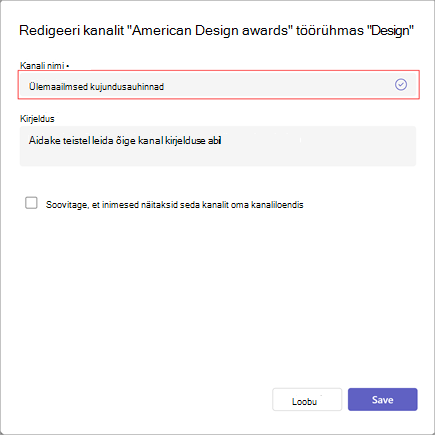
Märkus.
Töörühma loomisel saate oma esimese kanali nimeks panna "Üldine" käsitsi või klõpsata nuppu Rohkem suvandeid . Kanalid nimega "Üldine" kuvatakse töörühmade ja kanalite loendis töörühma ülaosas.
Kanali ümbernimetamiseks valige Salvesta .
Näpunäide.
Kui te ei saa kanalit ümber nimetada, veenduge, et teil oleks kanal või meeskond või et teil oleksid vajalikud õigused. Kui probleemid ei lahene, helistage abi saamiseks oma IT-osakonnale.
Ümbernimetatud kanal kuvatakse kõigis Teamsi osades, sh kanaliloendis, otsingu- ja filtritulemites ning SharePointi saitidel ja teatistes.
Värskenda kanali paigutust
Kanalivestlustes võib olla kaks paigutust, postitust ja jutulõnga. Kanali paigutuse muutmiseks tehke järgmist.
- Osutage kanalile, et kuvada rohkem suvandeid
- Valige Rohkem suvandeid>Redigeeri kanali .
- Valige paigutuses kas Lõimed või Postitused .
- Paigutuse värskendamiseks valige Salvesta .
Kanali soovitamine
Kui nad loovad tavakanali (ühiskanali asemel), saavad töörühma omanikud töörühma liikmetele soovitada kuni 10 kanalit. Soovitatavad kanalid kuvavad uute liikmete töörühmaga liitumisel soovitatava sildi.
Olemasoleva kanali soovitamiseks tehke järgmist.
- Osutage kanalile, et kuvada rohkem suvandeid .
- Valige Rohkem suvandeid>Redigeeri kanali .
- Valige jaotises Kirjeldus käsk Soovita inimestel kuvada see kanal oma kanaliloendites.
- Kirjelduse värskendamiseks valige Salvesta .
Märkus.
Soovitatav on alati meeskonna esimene kanal või olemasolev kanal "Üldine".
Värskenda kanali kirjeldust
Kanali kirjeldust saavad värskendada ka muud kanalid peale üldkanalite, töörühma omanikud või liikmed (nõutavate õigustega). Kanalitel "Üldised" on töörühmaga sama kirjeldus.
Alustuseks liikuge kanalile, mida soovite värskendada, ja seejärel tehke järgmist.
- Libistage kursoriga üle kanali ja valige Rohkem suvandeid>Kanalite haldamise
 .
- Avage Sätete>kanali üksikasjad. Seejärel valige jaotises Redigeeri kanali nime ja kirjeldust käsk Redigeeri .
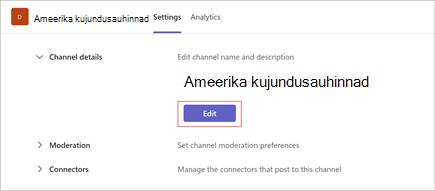
- Tippige uus kirjeldus.
- Kirjelduse värskendamiseks valige Salvesta .