Voit luoda PowerPointissa mukautetun värimallin, jota kutsutaan myös teeman väreiksi, ja käyttää sitä muissa Office-sovelluksissa. Etsi haluamasi vakioteemaväri ja muokkaa ja tallenna se PowerPointissa. Kun seuraavan kerran luot uuden PowerPoint-esityksen, Word asiakirjan tai Excel-työkirjan, voit käyttää luomaasi teeman väriä.
Uuden teemavärin luominen
- Napsauta Rakenne-välilehdenVariantit-kohdan alla olevaa nuolta ja valitse Värit.
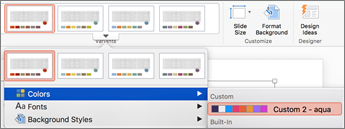
- Valitse Mukauta värejä.
- Napsauta muutettavaa väriruutua. Esimerkiksi Korostus 1.
- Napsauta uutta väriä Värit-valintaikkunassa .
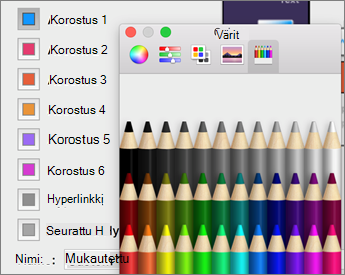
- Toista vaiheet 3 ja 4 jokaisen muutettavan värin kohdalla.
- Sulje Värit-valintaikkuna .
- Kirjoita Nimi-ruutuun mukautetun teeman värin nimi ja valitse sitten Tallenna.
Teeman väriä käytetään nykyisessä esityksessä.
Uuden teemavärin käyttäminen uudessa asiakirjassa
- Napsauta Rakenne-välilehdenVariantit-kohdan alla olevaa nuolta, osoita Värit-kohtaa ja napsauta sitten luomasi teeman värin nimeä.
Mukautetun teemavärin poistaminen
Etsi Mukautettu teeman väri Mac OS X Finderissa kohdasta /Käyttäjät/ Käyttäjänimi/Kirjasto/Sovellustuki/Microsoft/Office/Käyttäjämallit/Omat teemat/Teeman värit.
Vedä mukautettu teeman värinen tiedosto , esimerkiksi Mukautettu 1.xml, roskakoriin.
Huomautus
Poistettu teeman väri säilyy Rakenne-välilehdenVärit-luettelossa, kunnes suljet Office-sovellukset ja avaat ne sitten uudelleen.