
Jos et ole aiemmin käyttänyt kosketuslaitteita, sinun kannattaa tutustua muutamaan kosketuseleeseen, joiden avulla voit hyödyntää laitteesi kosketustoimintoja näppärästi.
Esityksessä liikkuminen
| Toiminto | Tee näin | Eleet |
|---|---|---|
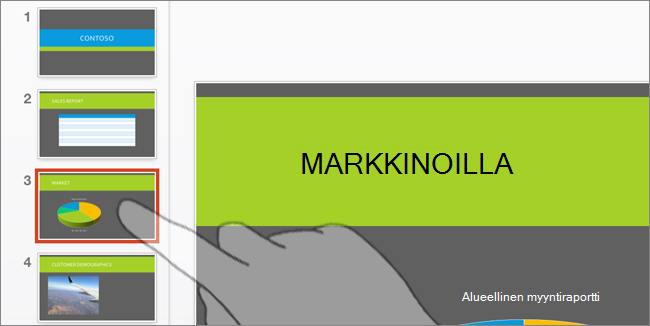
| Dian vaihtaminen | Napauta dioja siirtymisruudussa. |
|
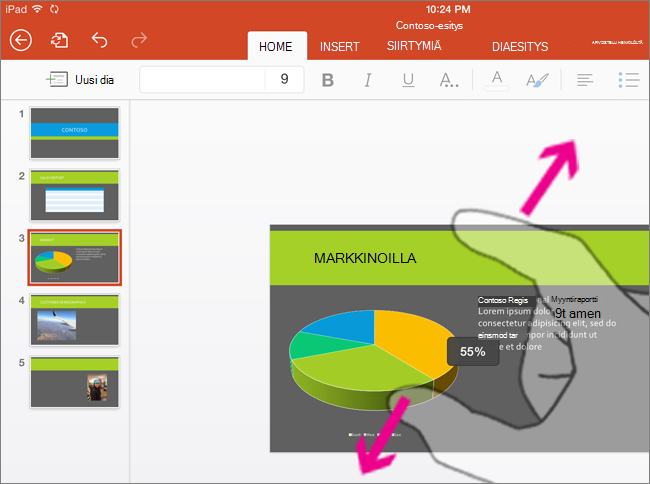
| Lähentäminen | Venytä kahta sormea erilleen. |
|
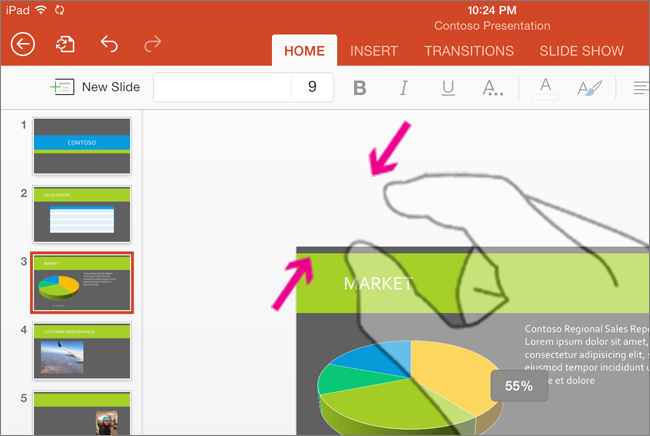
| Loitontaminen | Nipistä kahta sormea toisiaan kohti. |
|
Kohteen valitseminen
| Toiminto | Tee näin | Eleet |
|---|---|---|
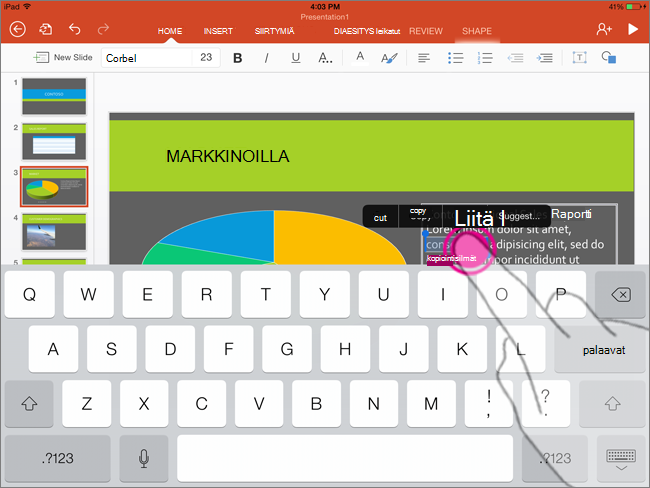
| Näyttönäppäimistön aktivoiminen | Kaksoisnapauta tekstiä. |
|
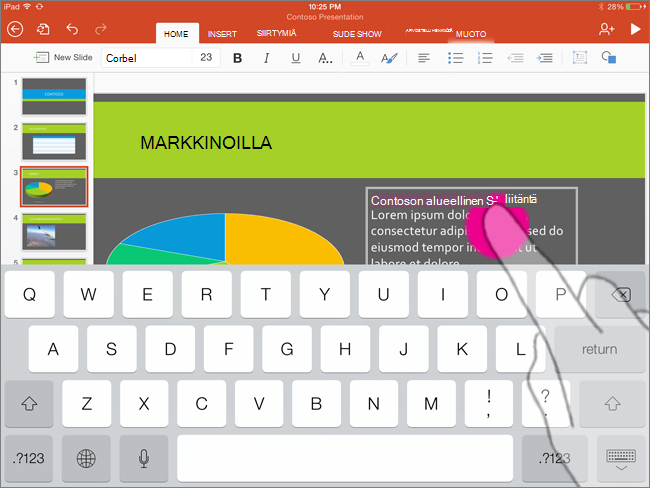
| Kohdistimen sijoittaminen | Sijoita kohdistin napauttamalla mitä tahansa kohtaa tekstiruudussa näyttönäppäimistön ollessa aktivoituna. |
|
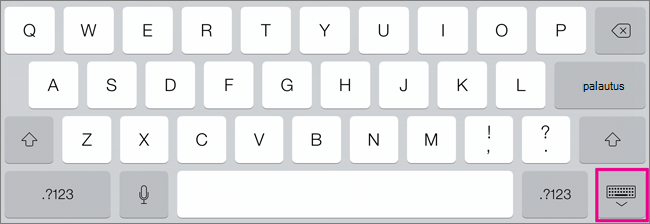
| Näyttönäppäimistön piilottaminen | Napauta Näyttönäppäimistö-näppäintä. |
|
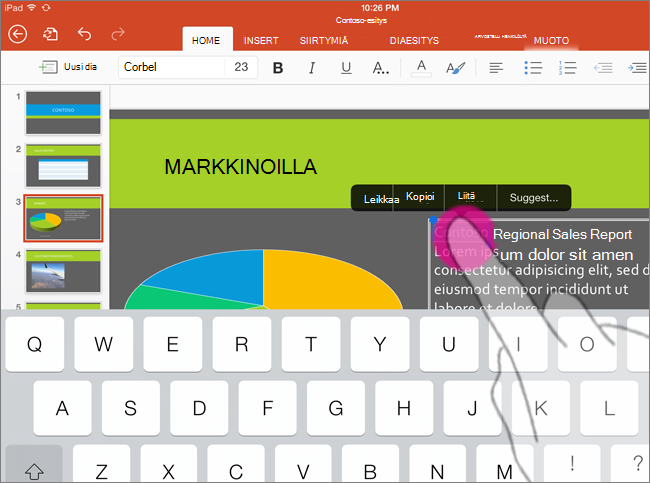
| Sanan valitseminen ja muokkaaminen | Kaksoisnapauta sanaa. Muokkaa-valikko aktivoituu samalla. |
|
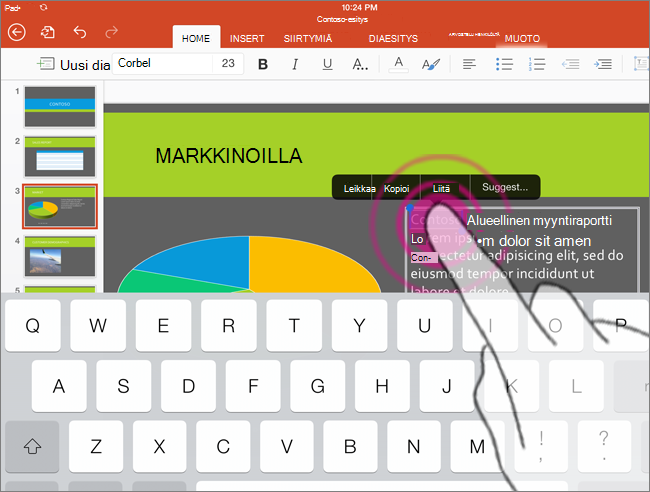
| Kappaleen valinta | Kolmoisnapauta kappaleessa. |
|
| Useiden sanojen, lauseiden tai kappaleiden valitseminen | Kaksoisnapauta ensimmäistä sanaa ja vedä valintakahvaa oikealle viimeiseen valittavaan sanaan asti. |
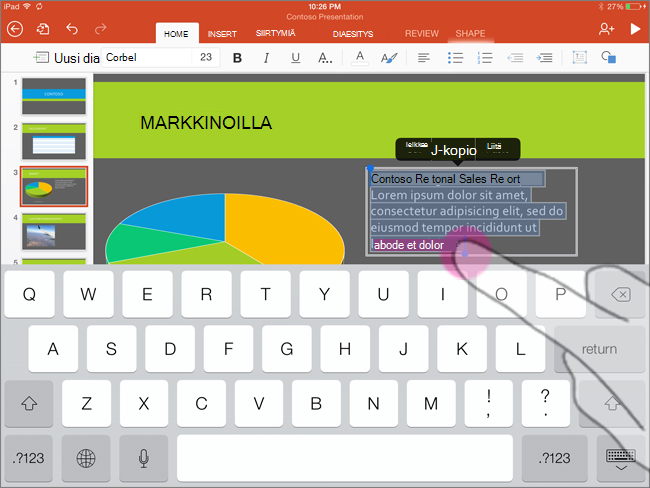
|
| Tekstivalinnan tyhjentäminen | Napauta mitä tahansa kohtaa ruudulla. |
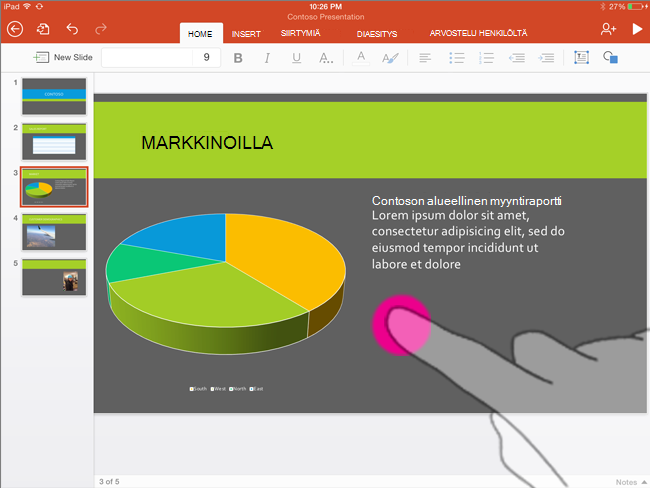
|
| Taulukon valitseminen | Napauta mitä tahansa taulukon kohtaa. |
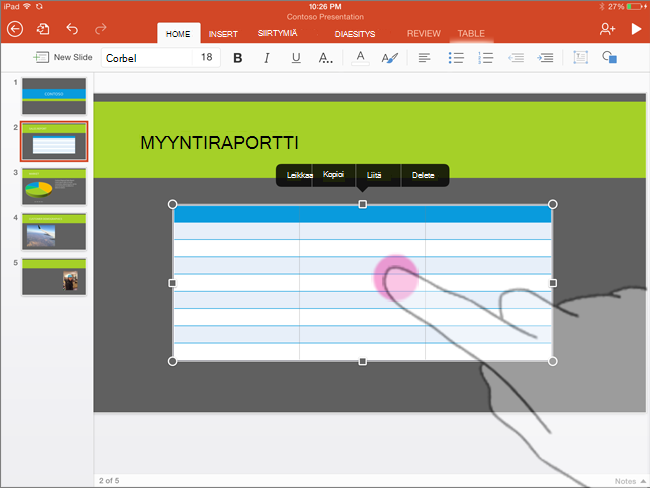
|
Muotojen ja objektien käsitteleminen
| Toiminto | Tee näin | Eleet |
|---|---|---|
| Siirtäminen | Napauta kohdetta, paina sitten ja vedä kohde haluamaasi paikkaan. | 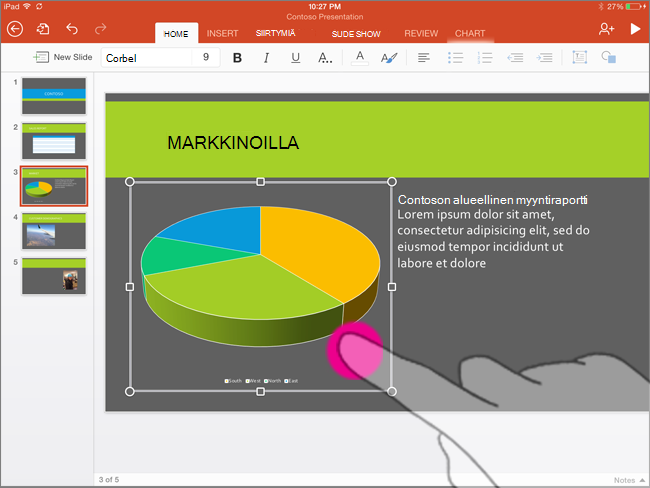
|
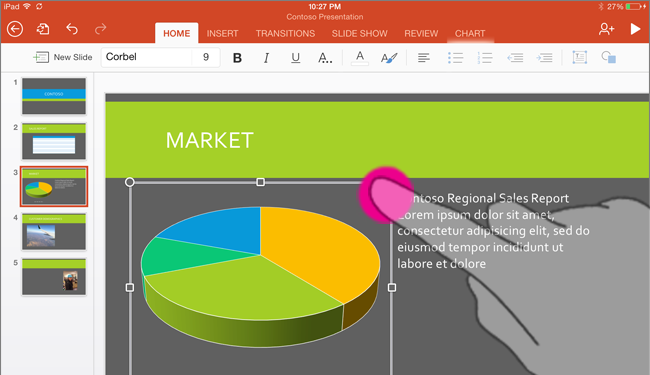
| Koon muuttaminen | Napauta kohdetta, paina sitten jotakin sen koonmuuttokahvoista ja vedä. |
|
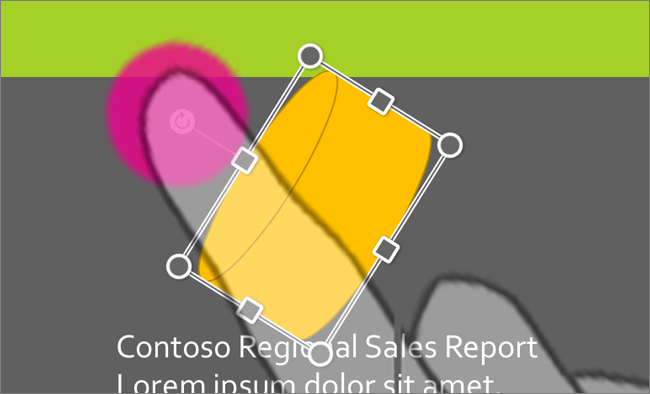
| Kiertäminen | Napauta objektia, paina kiertokahvaa pitkään ja vedä siitä. |
|