Henkilöiden lisääminen 21Vianetin ylläpitämään Project Online for Office 365:een

Käytetään kohteeseen
21Vianetin ylläpitämä Office 365 Small Business -hallintakeskus 21Vianetin ylläpitämä Project Online

Lisää ensin henkilöt käyttäjinä ja resursseina

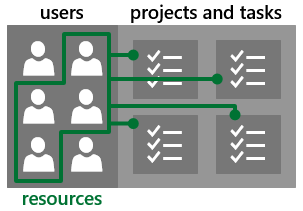
Käyttäjän lisääminen Kaikki henkilöt, joilla on Project Online -käyttöoikeus, ovat käyttäjiä. Jotkut käyttäjät ovat myös resursseja, mikä tarkoittaa, että heidät voidaan varata projekteihin ja tehtäviin.
Kaikkien käyttäjien ei tarvitse olla resursseja. Jotkut henkilöt, kuten ylemmät johtajat, tarvitsevat ainoastaan Project Online -käyttöoikeuden, jotta he voivat seurata organisaation projektien edistymistä.Aiotko käyttää omaa toimialuetta (kuten contoso.cn)?Määritä se ensin, ennen kuin lisäät Project Online -käyttäjiä. Toimialueiden muuttamista käyttäjien lisäämisen jälkeen ei tueta.Käyttäjät ja resurssit
Nuoli Kun olet valmis lisäämään henkilön Project Online -sovellukseen, aloita lisäämällä käyttäjä:
Käyttäjien ja käyttöoikeuksien lisääminen
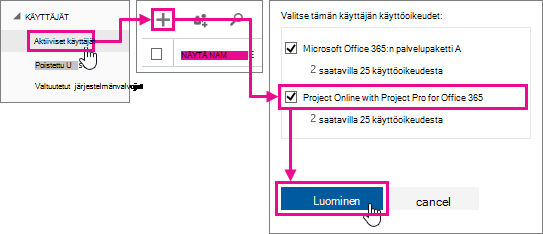
  1. Valitse Käyttäjät>Aktiiviset käyttäjät Microsoft 365 -hallintakeskuksen vasemmanpuoleisesta valikosta.
  2. Napsauta käyttäjälistan päällä Lisää (+).
  3. Täytä tilitiedot, mukaan lukien Project Online -käyttöoikeuden määrittäminen tälle käyttäjälle, ja valitse sitten Luo.Jos olet tilannut ryhmän jäsenille Project Lite, varmista, että valitset kyseisille käyttäjille kyseisen käyttöoikeuden, ei Project Online -käyttöoikeutta. Täydellisten käyttäjätunnusten muuttamista käyttäjän lisäämisen jälkeen ei tueta
Nuoli Jos käyttäjä työskentelee projektien ja tehtävien parissa, tee käyttäjästä resurssi:
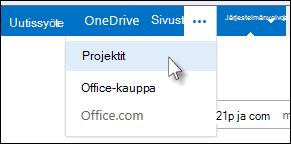
  1. Valitse Microsoft 365 -hallintakeskuksen sinisessä yläpalkissa Projektit.
    Napsauta sinisessä palkissa olevaa ...-painiketta ja valitse sitten Projektit.
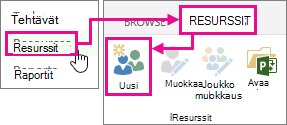
  2. Valitse vasemmanpuoleisesta valikosta Resurssit ja valitse sitten Resurssit>Uusi.
    Uusi resurssi
  3. Voit täydentää tässä useita kohtia, mutta tässä vaiheessa vain kaksi kohtaa ovat todella tärkeitä:
    • Valitse Tunnistustiedot-kohdassa Liitä resurssi käyttäjätiliin.
    • Kirjoita projektien ja tehtävien parissa työskentelevän käyttäjän nimi Käyttäjän todentaminen -kohdan Käyttäjän kirjautumistili -ruutuun.
  4. Valitse lopuksi Tallenna.

Jaa seuraavaksi Project Online lisäämiesi henkilöiden kanssa

Jaa Project Online -kuvake Nyt kun olet lisännyt henkilöitä Project Online -sovellukseen, seuraava vaihe on jakaa sivusto heidän kanssaan, jotta he pääsevät todella käyttämään sitä!

Kaikki eivät tarvitse kaikkea Project Online -ohjelmassa olevaa käyttöoikeutta. Työaikaraportteja palauttavat ryhmän jäsenet eivät esimerkiksi välttämättä tarvitse samoja käyttöoikeuksia kuin projekti- tai resurssipäälliköt.

Kun jaat Project Online -sivuston käyttäjälle, päätät myös, mitä käyttäjä voi tehdä Project Online:
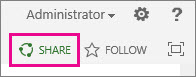
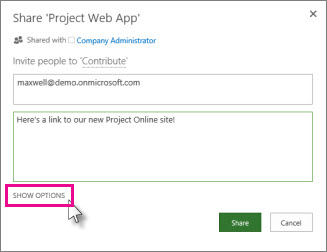
  1. Valitse Project Online -sovelluksessa Jaa, heti nimesi alla sivun oikeassa yläosassa.
    Jaa-painike Project Online -sovelluksessa
  2. Kirjoita uuden käyttäjän nimi yläruutuun ja valitse Näytä asetukset.
    Esityksen asetukset
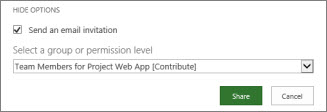
  3. Valitse Valitse ryhmä tai käyttöoikeustaso -kohdassa ryhmä, joka vastaa henkilön roolia organisaatiossa (kuten Project Web Appin projektipäälliköt). Tämä antaa henkilölle käyttöoikeudet, jotka määrittävät, mitä lisäämäsi henkilö voi tehdä Project Onlinessa.
    Näytä asetukset laajennettuna
  4. Valitse Jaa.

SEURAAVA VAIHE...

Aloita projekti 21Vianetin ylläpitämässä Project Online for Office 365:ssä.