
Huomautus
SharePoint-tilaominaisuus on tarkoitus poistaa käytöstä maaliskuusta 2025 alkaen. Suosittelemme, että tutustut Microsoft Meshiin , jos haluat uutta mukaansatempaavaa 3D-sisältöä M365:ssä.
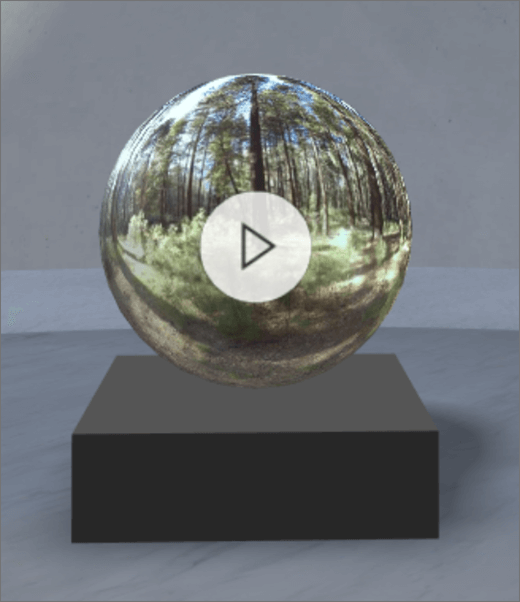
360 asteen videon verkko-osan lisääminen
Jos et ole vielä muokkaustilassa, valitse tilan oikeasta yläkulmasta Muokkaa.
Valitse piirtoalustalla ympyröity +- kuvake.
Valitse 360 asteen video.
Aseta se mihin tahansa lautaselle (lattialle).
Valitse tiedostonvalitsimesta haluamasi 360 asteen videotiedosto ja valitse sitten Avaa.
Huomautus
Ohjeita 360 asteen videon parhaista käytännöistä (kuten tiedostomuodolle, videon pakkauksenhallinnalle ja bittinopeudelle jne.) on artikkelissa SharePoint-tilojen 360 asteen videoiden parhaat käytännöt.
Valitse verkko-osa ja valitse sitten kynäkuvake . Tämä avaa ominaisuuspaneelin.
Jos haluat muuttaa videon muotoa, valitse Eikö video näy oikein?.
Jos 360 asteen videon kuvaamiseen käyttämäsi kamera oli yksilinssinen kamera, joka asetettiin teiliselle tai rengasmuodostelmalle ympyrän muodostamiseksi, valitse Monoskooppinen. Jos käytit 360 asteen videon kuvaamiseen kahta kameraa kutakin näkökenttää kohden, valitse Stereoskooppinen.
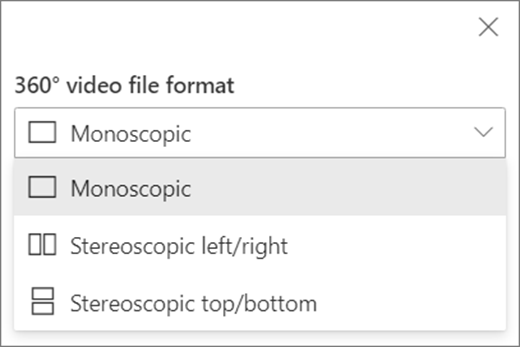
Voit määrittää aloitusnäkymän valitsemalla haluamasi Videon kierto.

(Valinnainen) Lisää tekstityksetkäyttämällä joko tekstitallennetekstiä tai VTT-tiedostoa.
(Valinnainen) Valitse ja kirjoita vaihtoehtoinen teksti.
(Valinnainen) Jos haluat puhujakorokkeen näkyvän videon alapuolella, valitse Näytä puhujakoroke. Voit määrittää etäisyyden videon ja esiintymiskorokkeen välillä käyttämällä Korkeus korokkeesta -liukusäädintä.
Valitse Tallenna luonnoksena tai Julkaise.
Huomautus
Ohjeita verkko-osien koon määrittämiseen ja sijoittamiseen on artikkelissa Verkko-osien lisääminen ja käyttäminen SharePoint-tilassa.
Toimintojen lisääminen
Toiminnot tekevät verkko-osista vuorovaikutteisia. Voit valita toimintoja verkko-osaa muokatessasi. Kun olet tallentanut tilan luonnoksena tai julkaissut sen, niistä tulee vuorovaikutteisia. Toimintojen lisääminen on valinnaista.
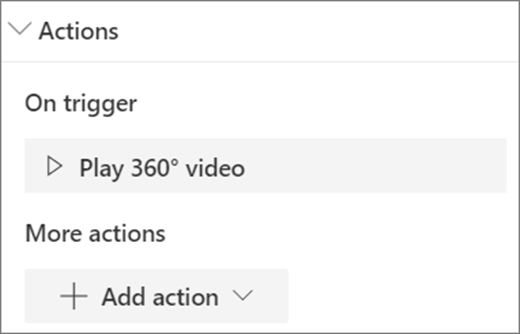
Valitse muokkaamisen aikana 360 asteen videon verkko-osa ja valitse sitten kynäkuvake . Tämä avaa ominaisuuspaneelin. Vieritä alas kohtaan Toiminnot.
Valitse Lisää toiminto.
Kun valitset verkko-osan, käytössä käynnistin -toiminto tapahtuu.
Kun napsautat hiiren kakkospainikkeella (hiiri) tai painat + pidä painettuna (ohjain), näkyviin tulee lisää toimintoja .
Huomautus
360 asteen videon syöttäminen on tämän verkko-osan (lukittu) Käytössä-käynnistintoiminto . Jos haluat määrittää Lisää toimintoja, valitse Lisää toiminto ja valitse sitten ... (kolme pistettä). Voit järjestää toiminnot uudelleen vetämällä ne haluamaasi järjestykseen.
Saat näkyviin Lisää toimintoja valitsemalla seuraavista vaihtoehdoista:
- Linkittäminen toiseen tilaan: Avaa linkitetyn SharePoint-tilan.
- Toista ääni: Toistaa liitetyn äänitiedoston.
- Linkki sivulle tai kohteeseen: Avaa linkitetyn URL-osoitteen (esimerkiksi SharePoint-sivu, julkinen sivusto).
(Valinnainen) Kirjoita kuvaus.
Voit kokeilla toimintojasi valitsemalla Tallenna luonnoksena. Kun olet valmis tuomaan sivun näkyviin katsojille, valitse Julkaise.