
Jos olet henkilökunnan jäsen, jolle on varattu virtuaalinen tapaaminen, voit liittyä Microsoft Teams -kokousten kautta millä tahansa laitteella. Sinä olet henkilö, joka hyväksyy ulkoiset osallistujat kokoukseen, ja joissakin tapauksissa (esimerkiksi vaatimustenmukaisuussyistä) haluat lopettaa Teams-kokouksen kaikilta osallistujilta, kun päätät tapaamisen.
Valitse Liity Teams-kokoukseen varausvahvistussähköpostista tai omasta Outlook- tai Teams-Calendarista.
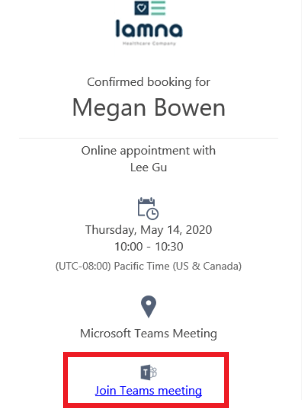
Saat parhaan käyttökokemuksen kaikissa laitteissa, kun lataat Teams-sovelluksen työpöydälle ja mobiililaitteille.
Teams-kokoukseen voi kuitenkin liittyä verkosta pöytätietokoneella lataamatta Teams-sovellusta. Lue vaiheittaiset ohjeet.
Hyväksy osallistujat ja järjestä tapaaminen.
Saat ilmoituksen, kun ulkoiset osallistujat odottavat Teams-kokouksen odotustilassa. Salli hänen liittyä valitsemalla Hyväksy.
Voit pitää asiat yksinkertaisina ja soittaa vain perusvideo- tai äänipuhelun. Voit myös syventyä pidemmälle ja esimerkiksi sumentaa taustan tai jakaa tietokoneesi näytön asiakirjan tarkistamista varten.
Lisätietoja Microsoft Teams -kokousten kaikista ominaisuuksista on kokousten ja puhelujen tukiasiakirjoissa.
Lopeta kokous kaikkien osallistujien osalta. (Valinnainen)
Virtuaalitapaamisen lopettaminen on tärkeää, jotta terveydenhuollon ja rahoituspalvelujen tarjoajat voivat noudattaa sääntöjä ulkopuolisten osallistujien tapaamisessa. Jos taas olet opettaja, se on erinomainen tapa varmistaa, etteivät oppilaat roiku virtuaalisessa luokkahuoneessa poistumisesi jälkeen.
Jos haluat päättää meneillään olevan kokouksen, siirry kokouksen asetuksiin ja valitse Lisää vaihtoehtoja ...>Lopeta kokous.
Sinua pyydetään vahvistamaan. Kun teet näin, kokous päättyy kaikkien osalta välittömästi.