
Voit nopeasti tuoda ja näyttää tietoja suoraan Vision muodoissa. Ensimmäinen vaihe on muodostaa yhteys tietolähteeseen ja tuoda tietoja piirustukseen. Toisessa vaiheessa tuodut tiedot linkitetään muotoihin.
Vaihe 1: Tietojen tuominen
Tässä ensimmäisessä vaiheessa tiedot tuodaan ohjatun tietovalitsimen avulla.
Ulkoiset tiedot -ikkunassa näkyvät tiedot ovat vedos lähdetiedoista tuontihetkellä. Voit päivittää piirustuksen tiedot vastaamaan lähdetietojen muutoksia. Et kuitenkaan voi päivittää tietolähdettä muuttamalla piirustuksen tietoja. Katso lisätietoja kohdasta Tuotujen tietojen päivittäminen.
Valitse Tiedot-välilehden Ulkoiset tiedot -ryhmästä Linkitä tiedot muotoihin.
Valitse ohjatun tietovalitsimen ensimmäisellä sivulla, mitä tietolähdetyyppejä haluat käyttää:
- Microsoft Excel -työkirja
- Microsoft Access -tietokanta
- Microsoft SharePoint Foundation -luettelo
- Microsoft SQL Server -tietokanta
- Muu OLEDB- tai ODBC-tietolähde
- Aiemmin luotu yhteys
Suorita ohjatun toiminnon loppuosat loppuun.
Huomautus
Jos valitset ohjatun toiminnon ensimmäisellä sivulla jonkin muun vaihtoehdon kuin Excel-työkirjan, Access-tietokannan tai SharePoint-luettelon, sinut saatetaan ohjatun tietoyhteyden muodostamisen käytön aikana ohjatun tietoyhteyden muodostamisen aikana ohjatun tietoyhteyden muodostamisen aikana ohjata toimintoa suoritettaessa.
Kun olet valinnut ohjatun tietoyhteyden muodostamisen viimeisellä sivulla Valmis , näkyviin tulee Ulkoiset tiedot -ikkuna, jossa tuodut tiedot näkyvät ruudukossa.
Vaihe 2: Tietorivien linkittäminen piirustuksen muotoihin
Tietorivejä voi linkittää piirustuksen muotoihin kolmella tavalla: Voit linkittää rivit aiemmin luotuihin muotoihin yksi kerrallaan, linkittää rivit muotoihin automaattisesti tai voit luoda tiedoista muotoja.
Menetelmä 1: Rivien linkittäminen aiemmin luotuihin muotoihin yksi kerrallaan
Tämä menetelmä sopii parhaiten aiemmin luoduille piirustuksille, joissa on suhteellisen vähän muotoja.
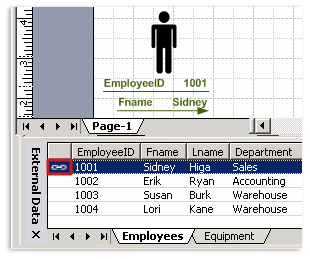
Vedä rivi Ulkoiset tiedot -ikkunasta piirustuksen muotoon.
Huomautus
Jos et näe Ulkoiset tiedot -ikkunaa, siirry Tiedot-välilehteen ja valitse Näytä tai piilota -ryhmässä Ulkoiset tiedot -ikkunan vieressä oleva valintaruutu.
Tiedot näkyvät muodossa, ja Ulkoiset tiedot -ikkunassa rivin vasemmalla puolella näkyy linkkikuvake.
Huomautus
- Voit linkittää yhden rivin useisiin muotoihin, mutta et voi linkittää useita rivejä yhteen muotoon.
- Lisätietoja muotojen ja tietojen ulkoasun muuttamisesta tai parantamisesta on kohdassa Tietojen korostaminen grafiikalla (Tietojen korostaminen grafiikoilla).
- Saat Ulkoiset tiedot -ikkunan näkyviin valitsemalla Näytä-valikostaUlkoiset tiedot -ikkuna.
Menetelmä 2: Rivien linkittäminen aiemmin luotuihin muotoihin automaattisesti
Tämä menetelmä sopii parhaiten aiemmin luoduille piirustuksille, joissa on paljon muotoja. Tämä toimii vain, jos muodoissa on jo tietoja, joita voit yhdistää tietolähteen tietoihin.
- Valitse Tiedot-valikosta Päivitä kaikki ja valitse Automaattinen linkki päivityksen jälkeen on valittuna, jos se ei ole vielä valittuna.
- Noudata ohjatun automaattisen linkittämisen vaiheita.
Tiedot näkyvät muodoissasi. Lisätietoja muotojen ja tietojen ulkoasun muuttamisesta tai parantamisesta on kohdassa Tietojen korostaminen grafiikalla (Tietojen korostaminen grafiikoilla).
Tapa 3: Muotojen luominen tiedoista
Tämä vaihtoehto on paras, jos piirustuksessa ei vielä ole muotoja eikä sinun tarvitse käyttää tiettyjä muotoja.
- Valitse muoto Muodot-ruudussa.
- Vedä rivi tai rivijoukko Ulkoiset tiedot -ikkunasta piirustuksen tyhjään kohtaan.
Jokaista piirustukseen vetämääsi riviä kohden tulee näkyviin yksi napsauttamasi muodon esiintymä.