

Jos haluat poistaa tekstiä, grafiikkaa tai tyhjiä kappaleita sisältävän sivun Wordissa, valitse poistettava sisältö ja paina sitten näppäimistön Delete-näppäintä.
Voit myös siirtyä tietylle sivulle ja poistaa sivun Word-asiakirjasta.
Siirry poistettavalle sivulle ja napsauta tai napauta mitä tahansa sivun kohtaa.
Avaa Etsi ja korvaa -ikkuna painamalla näppäinyhdistelmää Ctrl+G.
Kirjoita Kirjoita sivunumero -kenttään \page ja paina sitten näppäimistön Enter-näppäintä . Tämä toiminto valitsee koko sivun sisällön.
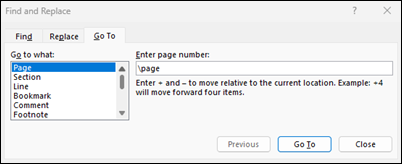
Sulje Etsi ja korvaa -ikkuna valitsemalla Sulje.
Varmista, että kaikki sisältö on valittuna kyseisellä sivulla. Poista sivu painamalla näppäimistön Delete-näppäintä .
