Word laskee asiakirjassa olevien sanojen määrän, kun kirjoitat tekstiä. Word pystyy myös laskemaan sivujen, kappaleiden, rivien ja merkkien määrän.
Voit tarkistaa asiakirjassa olevien sanojen, sivujen, merkkien, kappaleiden ja rivien määrän tilapalkista.
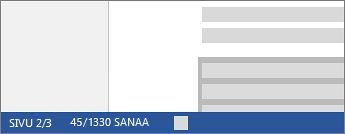
Jos haluat selvittää asiakirjan tietyn osan sanamäärän, valitse sanat, jotka haluat laskea. Tilarivillä näkyy sekä kyseisen osan että koko asiakirjan sanamäärä.
Vihje
Voit nähdä merkkien, kappaleiden ja rivien määrän napsauttamalla sanamäärää tilarivillä.
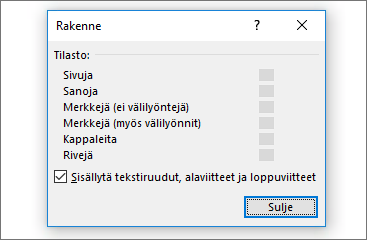
Merkkien, rivien ja kappaleiden määrän laskeminen
Voit tarkastella merkkien, rivien ja kappaleiden määrää sekä muita tietoja Word for Mac -sovelluksessa napsauttamalla tilarivillä näkyvää sanamäärää, jolloin Word Count -ruutu avautuu. Ellet ole valinnut tekstin osaa, Word laskee asiakirjan kaiken tekstin ja merkit ja näyttää ne Sanamäärä-ruudussa tilastoina.
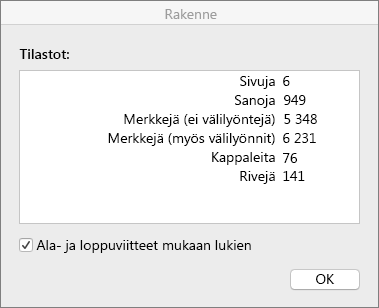
Asiakirjan osassa olevien sanojen määrän laskeminen
Jos haluat laskea sanamäärän vain asiakirjan osasta, valitse teksti, jonka sanamäärän haluat laskea. Valitse sitten Työkalut-valikossa Sanamäärä.
Word-työpöytäohjelman tavoin myös Word:n verkkoversio laskee sanat niitä kirjoitettaessa.
Jos et näe sanamäärää ikkunan alareunassa, varmista, että olet muokkausnäkymässä (valitse Muokkaa asiakirjaa>Muokkaa Wordin verkkoversiossa).
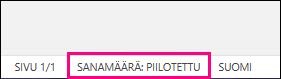
Napsauta sanamäärää, kun haluat poistaa sanamäärälaskurin käytöstä tai ottaa sen käyttöön.
Aloita Word:n verkkoversion käyttö maksutta.
