
Vous pouvez créer de nombreux types de rapports dans Access, des plus simples aux plus complexes. Commencez par réfléchir à la source d’enregistrement du rapport. Si votre rapport est une simple liste d’enregistrements ou une synthèse groupée des ventes par région, commencez par identifier les champs contenant les données que vous voulez afficher et les tables ou requêtes contenant ces champs.
Après avoir choisi la source d’enregistrement, il est généralement plus facile de créer le rapport à l’aide de l’Assistant Rapport. L’Assistant Rapport vous guide tout au long d’une série de questions, puis crée un rapport basé sur vos réponses.
Que voulez-vous faire ?
- Choisir une source d’enregistrement
- Créer un état à l’aide de l’outil État
- Créer un état à l’aide de l’Assistant État
- Créer des étiquettes à l’aide de l’Assistant Étiquette
- Créer un état à l’aide de l’outil État vierge
- Comprendre les sections d’un état
- Comprendre les contrôles
- Ajuster finement votre état en mode Page
- Ajuster finement votre état en mode Création
- Ajouter des contrôles à l’état
- Enregistrer votre travail
- Afficher, imprimer ou envoyer votre rapport par courrier électronique
- Afficher votre état
- Imprimer votre état
- Envoyer votre rapport par courrier électronique
Choisir une source d’enregistrement
Un état contient des informations extraites de tables ou requêtes, ainsi que des informations stockées avec la création d’état, telles que des étiquettes, des titres et des graphiques. Les tables ou requêtes qui fournissent les données sous-jacentes sont également appelées sources d’enregistrement de l’état. Si les champs que vous souhaitez inclure figurent tous dans une même table, utilisez celle-ci comme source d’enregistrement. Si les champs se trouvent dans plusieurs tables, vous devez utiliser une ou plusieurs requêtes comme source d’enregistrement. Ces requêtes peuvent préexister dans votre base de données, ou vous pouvez créer des requêtes spécifiquement adaptées aux besoins de votre état.
Créer un état à l’aide de l’outil État
L’outil Rapport est le moyen le plus rapide de créer un rapport car il en crée un immédiatement sans demander plus d’informations. L’état affiche tous les champs de la table ou de la requête sous-jacente. Il ne crée peut-être pas le rapport final souhaité, mais il est utile pour examiner rapidement les données sous-jacentes. Vous pouvez ensuite enregistrer le rapport et le modifier en mode Page ou Création.
- Dans le volet de navigation, cliquez sur la table ou la requête sur laquelle vous voulez baser l’état.
- Sous l’onglet Créer, dans le groupe États, cliquez sur État. Access génère l’état et l’affiche en mode Page.
- Pour plus d’informations sur l’affichage et l’impression de votre rapport, voir Afficher, imprimer ou envoyer votre rapport par courrier électronique.
Après avoir consulté l’état, vous pouvez l’enregistrer, puis le fermer ainsi que la table ou la requête sous-jacente que vous avez utilisée comme source d’enregistrement. Lors de la prochaine ouverture de l’état, Access affiche les données les plus récentes de votre source d’enregistrement.
Créer un état à l’aide de l’Assistant État
L’Assistant État vous permet d’être plus sélectif concernant les champs qui apparaissent dans l’état. Vous pouvez également spécifier la manière dont les données sont regroupées et triées, et utiliser des champs de plusieurs tables ou requêtes, à la condition d’avoir préalablement défini les relations entre les tables et les requêtes.
- Sous l’onglet Créer, dans le groupe État, cliquez sur Assistant État.
- Suivez les instructions fournies dans les pages de l’Assistant État. Dans la dernière page, cliquez sur Terminer. Lorsque vous affichez un aperçu du rapport, vous voyez à quoi il ressemblera à l’impression. Vous pouvez également augmenter le facteur de zoom pour agrandir des détails. Pour plus d’informations sur l’affichage et l’impression de votre rapport, voir Afficher, imprimer ou envoyer votre rapport par courrier électronique.
Remarque
Si vous souhaitez inclure des champs de plusieurs tables ou requêtes dans l’état, ne cliquez pas sur Suivant ou sur Terminer après avoir sélectionné les champs de la première table ou requête dans la première page de l’Assistant État. Au lieu de cela, répétez les étapes de sélection d’une table ou d’une requête, puis cliquez sur les autres champs à inclure dans l’état. Cliquez ensuite sur Suivant ou sur Terminer pour continuer.
Créer des étiquettes à l’aide de l’Assistant Étiquette
L’Assistant Étiquette vous aide à créer facilement des étiquettes pour un vaste éventail de tailles d’étiquette standard.
- Dans le volet de navigation, ouvrez la table ou la requête qui sera la source d’enregistrement de vos étiquettes en double-cliquant dessus.
- Sous l’onglet Créer, dans le groupe États, cliquez sur Étiquettes.
- Suivez les instructions fournies dans les pages de l’Assistant Étiquette. Dans la dernière page, cliquez sur Terminer.
Access affiche vos étiquettes en mode Aperçu avant impression pour que vous puissiez voir à quoi elles ressembleront une fois imprimées. Vous pouvez utiliser le curseur sur la barre de status d’Access pour effectuer un zoom avant sur les détails. Pour plus d’informations sur l’affichage et l’impression de votre rapport, voir Afficher, imprimer ou envoyer votre rapport par courrier électronique.
Remarque
L’aperçu avant impression est le seul mode d’affichage permettant de voir plusieurs colonnes. Les autres modes d’affichage présentent les données dans une seule colonne.
Créer un état à l’aide de l’outil État vierge
Si vous ne souhaitez pas utiliser l’outil Rapport ou l’Assistant Rapport, vous pouvez utiliser l’outil Rapport vierge pour créer un rapport à partir de zéro. Cet outil vous permettra de créer un rapport rapidement, en particulier si vous envisagez de n’y placer que quelques champs.
- Sous l’onglet Créer, dans le groupe États, cliquez sur État vierge. Un rapport vide apparaît en mode Page et le volet Liste des champs apparaît sur le côté droit de la fenêtre Access.
- Dans le volet Liste de champs , cliquez sur le signe plus en regard de la ou des tables contenant les champs que vous souhaitez afficher dans le rapport.
- Faites glisser chaque champ un par un dans le rapport, ou maintenez la touche Ctrl enfoncée et sélectionnez plusieurs champs. Ensuite, faites-les glisser vers le rapport en même temps.
- Utilisez les outils du groupe En-tête/Pied de page sous l’onglet Création d’état pour ajouter un logo, un titre, des numéros de page ou la date et l’heure au rapport.
Comprendre les sections d’un état
Dans Access, un état est divisé en deux sections. Pour voir les sections de l’état, vous pouvez afficher celui-ci en mode Création. Pour créer des états utiles, vous devez comprendre le fonctionnement de chaque section. Par exemple, la section dans laquelle vous choisissez de placer un contrôle calculé détermine la manière dont Access calcule les résultats. La liste suivante présente un résumé des différents types de section et de leurs usages :
En-tête d’état : cette section n’est imprimée qu’une seule fois, au début de l’état. Utilisez-le pour les informations qui pourraient normalement apparaître sur une page de garde, telles qu’un logo, un titre ou une date. Lorsque vous placez un contrôle calculé qui utilise la fonction d’agrégation
Sumdans l’en-tête d’état, la somme calculée s’applique à l’ensemble du rapport. L’en-tête d’état s’imprime avant l’en-tête de page.En-tête de page : cette section s’imprime en haut de chaque page. Utilisez un en-tête de page, par exemple, pour répéter le titre de l’état sur chaque page.
En-tête de groupe : Cette section s’imprime au début de chaque nouveau groupe d’enregistrements. Utilisez-le pour imprimer le nom du groupe. Par exemple, dans un rapport groupé par produit, utilisez l’en-tête de groupe pour imprimer le nom du produit. Lorsque vous placez un contrôle calculé qui utilise la fonction d’agrégation
Sumdans l’en-tête de groupe, la somme correspond au groupe actuel.Détail : Cette section s’imprime une fois pour chaque ligne de la source d’enregistrement. Placez ici les contrôles qui constituent le corps principal du rapport.
Pied de groupe : cette section imprime à la fin de chaque groupe d’enregistrements. Utilisez-le pour imprimer des informations récapitulatives pour un groupe.
Pied de page : cette section s’imprime à la fin de chaque page. Utilisez-le pour imprimer des numéros de page ou des informations par page.
Pied de page d’état : cette section ne s’imprime qu’une seule fois, à la fin du rapport. Utilisez-le pour imprimer des totaux de rapport ou d’autres informations récapitulatives pour l’ensemble du rapport.
Remarque
En mode Création, le pied d’état se trouve en dessous du pied de page. En revanche, lorsque l’état est imprimé ou affiché en mode Aperçu avant impression, le pied d’état se trouve au-dessus du pied de page, juste après le dernier pied de groupe ou la dernière ligne de détail sur la page finale.
Comprendre les contrôles
Les contrôles sont des objets qui affichent des données, effectuent des actions et permettent de visualiser et d’utiliser des informations qui améliorent l’interface utilisateur, telles que des étiquettes et des images. Access prend en charge trois types de contrôles, à savoir dépendants, indépendants et calculés :
- Contrôle lié : contrôle dont la source de données est un champ de table ou de requête. Les contrôles dépendants permettent d’afficher des valeurs de champs dans votre base de données. Ces valeurs peuvent être du texte, des dates, des nombres, des valeurs Oui/Non, des images ou des graphiques. Une zone de texte est le type le plus courant de contrôle dépendant. Par exemple, une zone de texte sur un formulaire qui affiche le nom d’un employé pourrait extraire ces informations du champ Nom de la table Employés.
- Contrôle indépendant : contrôle qui n’a pas de source de données, telle qu’un champ ou une expression. Les contrôles indépendants permettent afficher des informations, des lignes, des rectangles et des images. Par exemple, une étiquette affichant le titre d’un état est un contrôle indépendant.
-
Contrôle calculé : contrôle dont la source de données est une expression plutôt qu’un champ. Vous spécifiez la valeur que vous souhaitez insérer dans le contrôle en définissant une expression comme source de données du contrôle. Une expression est une combinaison d’opérateurs tels que
=et+, noms de contrôle, noms de champs, fonctions renvoyant une valeur unique et valeurs constantes. Par exemple, l’expression=[Unit Price] * 0.75calcule le prix d’un article avec une remise de 25 % en multipliant la valeur du champ Prix unitaire par une valeur constante (0.75). Une expression peut utiliser les données d’un champ de la table ou de la requête sous-jacente de l’état, ou d’un contrôle dans celui-ci.
Lorsque vous créez un état, il est probablement plus efficace de commencer par ajouter et organiser tous les contrôles dépendants, en particulier s’ils constituent la majorité des contrôles figurant sur l’état. Vous pouvez ensuite ajouter les contrôles libres et calculés qui complètent la conception à l’aide des outils du groupe Contrôles de l’onglet Création de rapport .
Vous liez un contrôle à un champ en identifiant le champ à partir duquel le contrôle obtient ses données. Vous pouvez créer un contrôle lié au champ sélectionné en faisant glisser le champ du volet Liste des champs vers l’état. Le volet Liste des champs affiche les champs de la table ou de la requête sous-jacentes de l’état. Pour afficher le volet Liste des champs , sous l’onglet Création de rapport , dans le groupe Outils , cliquez sur Ajouter des champs existants.
Vous pouvez également lier un champ à un contrôle en tapant le nom du champ dans le contrôle lui-même ou dans la zone correspondant à la valeur de la ControlSource feuille de propriétés du contrôle. La feuille de propriétés définit les caractéristiques du contrôle, telles que son nom, sa source de données et son format.
La meilleure façon de créer un contrôle consiste à utiliser le volet Liste des champs, et ce pour deux raisons :
- Un contrôle lié est associé à une étiquette qui utilise le nom du champ par défaut ou la légende définie pour ce champ dans la table ou requête sous-jacente. Cela signifie que vous n’avez pas besoin de taper la légende vous-même.
- Un contrôle lié hérite de la plupart des mêmes paramètres que le champ de la table ou de la requête sous-jacente, tels que les
Formatpropriétés ,DecimalPlaces, etInputMask. C’est pourquoi ces paramètres de propriété restent identiques chaque fois que vous créez un contrôle lié à ce champ.
Si vous avez déjà créé un contrôle indépendant et que vous souhaitez le lier à un champ, définissez sa ControlSource propriété sur le nom du champ. Pour plus d’informations sur la propriété, recherchez l’aide ControlSource pour ControlSource.
Ajuster finement votre état en mode Page
Après avoir créé un état, vous pouvez facilement affiner sa conception en travaillant en mode Page. En utilisant les données réelles de l’état comme votre guide, vous pouvez ajuster les largeurs des colonnes, réorganiser les colonnes, et ajouter des totaux et des niveaux de regroupement. Vous pouvez placer de nouveaux champs dans la création d’état, et définir les propriétés de l’état et de ses contrôles.
Pour basculer en mode Page, cliquez avec le bouton droit sur le nom de l’état dans le volet de navigation, puis cliquez sur Mode Page.
Access affiche l’état en mode Page.
Vous pouvez utiliser la feuille de propriétés pour modifier les propriétés de l’état ainsi que ses contrôles et sections. Pour afficher la feuille de propriétés, appuyez sur F4.
Vous pouvez utiliser le volet Liste des champs pour ajouter des champs de la table ou de la requête sous-jacentes à votre création d’état. Pour afficher le volet Liste des champs, effectuez l’une des opérations suivantes :
- Sous l’onglet Création de mise en page du rapport , dans le groupe Outils , cliquez sur Ajouter des champs existants.
- Appuyez sur Alt+F8.
Vous pouvez ensuite ajouter des champs en les faisant glisser du volet Liste des champs vers l’état.
Ajuster finement votre état en mode Création
Vous pouvez également ajuster finement l’aspect de votre état en travaillant en mode Création. Vous pouvez ajouter des contrôles et des champs à l’état en les ajoutant à la grille de création. La feuille de propriétés vous donne accès à un grand nombre de propriétés que vous pouvez définir pour personnaliser votre état.
Pour basculer en mode Création, cliquez avec le bouton droit sur le nom de l’état dans le volet de navigation, puis cliquez sur Mode Création.
Access affiche l’état en mode Création.
Vous pouvez utiliser la feuille de propriétés pour modifier les propriétés de l’état, ainsi que les contrôles et sections qu’il contient. Pour afficher la feuille de propriétés, appuyez sur F4.
Vous pouvez utiliser le volet Liste des champs pour ajouter des champs de la table ou de la requête sous-jacentes à votre création d’état. Pour afficher le volet Liste des champs, effectuez l’une des opérations suivantes :
- Sous l’onglet Création de rapport , dans le groupe Outils , cliquez sur Ajouter des champs existants.
- Appuyez sur Alt+F8.
Vous pouvez ensuite ajouter des champs en les faisant glisser du volet Liste des champs vers l’état.
Ajouter des champs à partir du volet Liste des champs
- Pour ajouter un seul champ, faites glisser celui-ci du volet Liste des champs vers la section dans laquelle vous voulez qu’il apparaisse dans l’état.
- Pour ajouter plusieurs champs à la fois, maintenez la touche Ctrl enfoncée, puis cliquez sur les champs de votre choix. Ensuite, glissez-déplacez les champs sélectionnés vers le rapport.
Lorsque vous déposez les champs sur une section de l’état, Access crée un contrôle de zone de texte dépendante pour chaque champ, et insère automatiquement un contrôle d’étiquette à côté de chaque champ.
Ajouter des contrôles à l’état
Certains contrôles sont créés automatiquement, tel le contrôle de zone de texte dépendante qui est créé lorsque vous ajoutez un champ à partir du volet Liste des champs à votre état. De nombreux autres contrôles peuvent être créés en mode Création à l’aide des outils du groupe Contrôles de l’onglet Création d’état .
Déterminer le nom d’un outil
- Positionnez le pointeur de la souris sur l’outil. Access affiche le nom de l’outil.
Créer un contrôle à l’aide des outils du groupe Contrôles
Cliquez sur l’outil correspondant au type de contrôle à ajouter. Par exemple, pour créer une case activée, cliquez sur l’outil Case
 à cocher.
Dans la grille de création d’état, cliquez sur l’emplacement où vous voulez positionner l’angle supérieur gauche du contrôle. Cliquez une fois pour créer un contrôle dimensionné par défaut, ou cliquez sur l’outil et faites glisser dans la grille de création d’état pour créer un contrôle de la taille souhaitée.
Si vous ne positionnez pas le contrôle parfaitement à la première tentative, vous pouvez le déplacer en procédant comme suit :
- Cliquez sur le contrôle pour le sélectionner.
- Positionnez le pointeur de la souris sur le bord du contrôle jusqu’à ce que le pointeur se transforme en flèche à quatre pointes
 .
. - Faites glisser le contrôle vers l’emplacement de votre choix.
Cette procédure crée un contrôle non lié. Si le contrôle peut afficher des données, telles qu’une zone de texte ou une zone de case activée, vous devez entrer un nom de champ ou une expression dans la propriété pour qu’il ControlSource affiche les données. Pour plus d’informations, voir Comprendre les contrôles.
Afficher la feuille de propriétés
Pour afficher la feuille de propriétés en mode Création, effectuez l’une des opérations suivantes :
- Sous l’onglet Création de rapport , dans le groupe Outils , cliquez sur Feuille de propriétés.
- Appuyez sur F4.
Enregistrer votre travail
Après avoir enregistré votre création d’état, vous pouvez générer l’état aussi souvent que nécessaire. La structure de l’état ne change pas, mais les données sont actualisées chaque fois que vous l’affichez ou l’imprimez. Si vos besoins changent, vous pouvez modifier l’état ou créer un état similaire basé sur l’original.
Enregistrer votre création d’état
- Cliquez sur Fichier>, Enregistrer ou appuyez sur Ctrl+S. Vous pouvez également cliquer sur Enregistrer dans la barre d’outils Accès rapide.
- Si l’état n’a pas de titre, tapez un nom dans le champ Nom de l’état, puis cliquez sur OK.
Enregistrer votre création d’état sous un nouveau nom
- Cliquez sur Fichier>Enregistrer sous Enregistrer l’objet>sous.
- Dans la boîte de dialogue Enregistrer sous , tapez un nom dans la zone Enregistrer le rapport sur du nouveau rapport, puis cliquez sur OK.
Afficher, imprimer ou envoyer votre rapport par courrier électronique
Une fois votre création d’état enregistrée, vous pouvez l’utiliser autant de fois que nécessaire. La structure de l’état ne change pas, mais les données sont actualisées chaque fois que vous l’affichez ou l’imprimez. Si vos besoins changent, vous pouvez modifier l’état ou créer un état similaire basé sur l’original.
Afficher votre rapport
Vous pouvez afficher votre état de plusieurs façons. La méthode appropriée dépend de ce que vous voulez faire avec l’état et ses données :
- Si vous souhaitez modifier temporairement les données qui apparaissent dans le rapport avant de l’imprimer ou si vous voulez copier des données du rapport dans le Presse-papiers, utilisez le mode Rapport.
- Si vous souhaitez modifier la structure du rapport tout en consultant les données, utilisez le mode Page.
- Pour afficher l’apparence du rapport une fois imprimé, utilisez l’Aperçu avant impression.
Remarque
Si votre état est mis en forme avec plusieurs colonnes, vous pouvez voir le format des colonnes uniquement en mode Aperçu avant impression. Les modes Page et État affichent l’état sous la forme d’une seule colonne.
Afficher votre état en mode État
Le mode État est le mode d’affichage par défaut utilisé lorsque vous double-cliquez sur un état dans le volet de navigation. Si l’état n’est pas ouvert, double-cliquez sur l’état dans le volet de navigation à afficher dans la vue du état.
Si l’état est ouvert, cliquez avec le bouton droit sur son nom dans le volet de navigation, puis cliquez sur Mode État.
Travailler sur vos données en mode État
En mode État, vous pouvez sélectionner du texte et le copier dans le Presse-papiers. Pour sélectionner des lignes entières, cliquez et faites glisser dans la marge en regard des lignes que vous souhaitez sélectionner. Vous pouvez ensuite copier ces lignes dans le Presse-papiers en effectuant l’une des opérations suivantes :
- Sous l’onglet Accueil, dans le groupe Presse-papiers, cliquez sur Copier.
- Cliquez avec le bouton droit sur les lignes sélectionnées, puis cliquez sur Copier.
- Appuyez sur Ctrl+C.
Afficher uniquement les lignes souhaitées en utilisant des filtres
Vous pouvez appliquer des filtres directement à votre état sans quitter le mode État. Par exemple, si vous avez une colonne « Pays/Région » et souhaitez afficher uniquement les lignes dont la valeur de Pays/Région est « Canada », procédez comme suit :
- Recherchez le mot « Canada » dans l’état, puis cliquez dessus avec le bouton droit.
- Cliquez sur Égal à « Canada ».
Access crée et applique le filtre.
Activer et désactiver un filtre
Pour basculer entre un affichage filtré et non filtré, sous l’onglet Accueil, dans le groupe Trier et filtrer, cliquez sur Activer/désactiver le filtre. Cela n’a pas pour effet de supprimer le filtre, mais uniquement de l’activer et de le désactiver.
Supprimer un filtre
- Cliquez avec le bouton droit sur le champ dont vous souhaitez supprimer le filtre.
- Cliquez sur Clear Filter from fieldname. (Le champ réel est répertorié pour fieldname.)
Une fois un filtre supprimé, vous ne pouvez pas le réactiver à l’aide de la commande Activer/désactiver le filtre. Vous devez commencer par recréer le filtre.
Remarque
Si vous appliquez un filtre à un état, puis enregistrez et fermez celui-ci, le filtre est enregistré. Toutefois, lors de l’ouverture ultérieure de l’état, Access n’applique pas le filtre. Pour réappliquer le filtre, sous l’onglet Accueil, dans le groupe Trier et filtrer, cliquez sur Activer/désactiver le filtre.
Prévisualiser votre état à l’aide de l’Aperçu avant impression
Cliquez avec le bouton droit sur l’état dans le volet de navigation, puis cliquez sur Aperçu avant impression dans le menu contextuel.
Vous pouvez utiliser les boutons de navigation pour afficher les pages d’un état de manière séquentielle, ou accéder directement à n’importe quelle page de l’état.
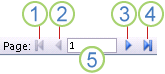
- Cliquez pour afficher la première page.
- Cliquez pour afficher la page précédente.
- Cliquez pour afficher la page suivante.
- Cliquez pour afficher la dernière page.
- Tapez un numéro de page dans cette zone, puis appuyez sur Entrée pour accéder à une page spécifique.
En mode Aperçu avant impression, vous pouvez effectuer un zoom avant pour afficher les détails ou un zoom arrière pour voir si les données sont correctement positionnées sur la page. Placez le curseur sur l’état, puis cliquez une fois. Pour inverser l’effet de zoom, cliquez à nouveau. Vous pouvez également utiliser le contrôle de zoom situé dans la barre d’état d’Access pour effectuer un zoom avant ou arrière.
Pour fermer l’Aperçu avant impression, effectuez l’une des opérations suivantes :
- Sous l’onglet Aperçu avant impression, cliquez sur Fermer l’aperçu avant impression.
- Cliquez avec le bouton droit sur le rapport dans le volet de navigation, puis cliquez sur Mode Page ou Mode Création dans le menu contextuel.
Conseil
Après avoir affiché un aperçu de votre rapport, vous pouvez exporter les résultats vers Word, Excel ou plusieurs autres programmes Office. Sous l’onglet Données externes, dans le groupe Exporter, cliquez sur le bouton correspondant au format souhaité, puis suivez les instructions.
Imprimer votre état
Vous pouvez imprimer un état ouvert dans n’importe quel mode, ou même s’il est fermé. Avant d’imprimer, vérifiez soigneusement les paramètres de la page, tels que les marges ou l’orientation de celle-ci. Access enregistrant les paramètres de la page avec l’état, vous ne devez les définir qu’une seule fois. Vous pourrez les redéfinir ultérieurement si vos besoins d’impression changent.
Modifier les paramètres de la page
- Ouvrez l’état en mode Aperçu avant impression. Vous pouvez modifier les paramètres de la page dans n’importe quel mode, mais le mode Aperçu avant impression est préférable, car il permet de voir immédiatement les effets des modifications.
- Sous l’onglet Aperçu avant impression , dans les groupes Mise en page et Taille de la page, cliquez sur Portrait
 ou Paysage
 pour définir l’orientation de la page, sur Taille
 pour définir le format du papier, sur Marges
 pour ajuster les marges, etc.
 - Après avoir apporté une modification, utilisez les boutons de navigation pour afficher quelques pages afin de vous assurer que vous n’avez pas créé de problèmes de mise en forme sur les pages suivantes.
Envoyer votre état à une imprimante
- Ouvrez l’état dans n’importe quel mode d’affichage, ou sélectionnez-le dans le volet de navigation.
- Cliquez sur Fichier>Imprimer>et imprimer. Access affiche la boîte de dialogue Imprimer.
- Entrez vos choix pour les options telles que l’imprimante, l’étendue d’impression et le nombre de copies.
- Cliquez sur OK.
Envoyer votre rapport par courrier électronique
Vous pouvez envoyer votre rapport aux destinataires sous forme de message électronique au lieu d’imprimer une copie papier :
- Dans le volet de navigation, cliquez sur l’état pour le sélectionner. Sous l’onglet Données externes, dans le groupe Exporter, cliquez sur E-mail.
- Dans la boîte de dialogue Envoyer l’objet comme, dans la liste Sélectionner le format de sortie, cliquez sur le format de fichier que vous voulez utiliser.
- Complétez les autres boîtes de dialogue.
- Dans votre application de messagerie, entrez les détails du message, puis envoyez-le.