
Vous pouvez affecter une action ou un ensemble d’actions à une touche ou à un raccourci clavier spécifique en créant un groupe de macros AutoKeys. Ajoutez un sous-élément pour chaque raccourci clavier que vous souhaitez créer. Lorsque vous appuyez sur la touche ou le raccourci clavier, Microsoft Access exécute l’action.
Remarque
Si vous affectez une action à un raccourci clavier qu’Access utilise déjà, votre action remplace l’attribution de touches Access. Par exemple, Ctrl+C est le raccourci clavier de la commande Copier . Si vous affectez ce raccourci clavier à une macro, Access exécute la macro au lieu de la commande Copier .
Créer la macro AutoKeys avec submacros
Sous l’onglet Créer, accédez au groupe Macros et code, puis cliquez sur Macro.
Dans la liste déroulante Ajouter une nouvelle action , sélectionnez Submacro.
Dans la zone Nom de la sous-zone, entrez la touche ou le raccourci clavier que vous souhaitez affecter à l’action ou à l’ensemble d’actions. Le tableau à la fin de cet article présente la syntaxe des raccourcis clavier.
Dans la liste déroulante Ajouter une nouvelle action dans le bloc submacro, sélectionnez l’action que vous souhaitez que la touche ou le raccourci clavier effectue. Par exemple, vous pouvez ajouter une action bip qui entraîne l’exécution de l’action de macro bip par Access lorsque vous appuyez sur Ctrl+B.
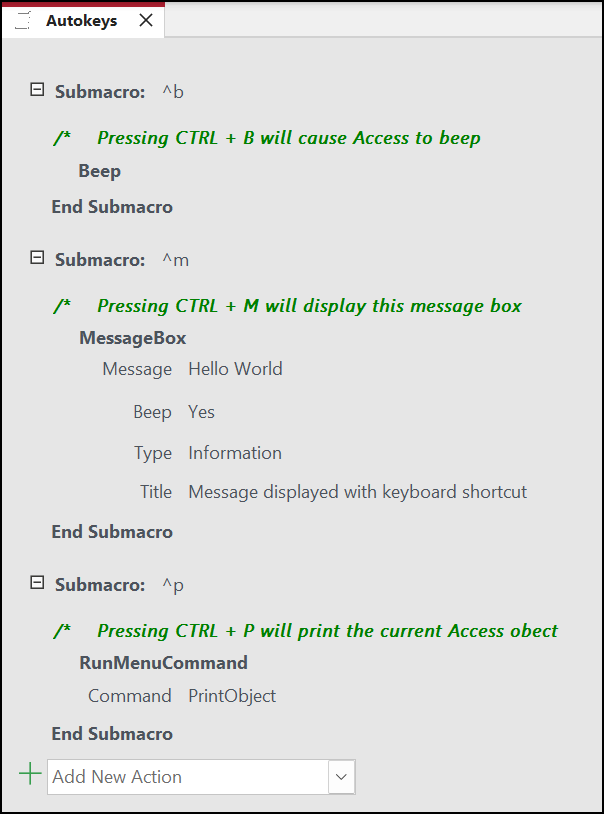
Pour affecter plusieurs actions au raccourci clavier, ajoutez les autres actions sous la première action, mais conservez-les dans le même bloc de sous-zone.
Pour créer d’autres affectations de clés, créez d’autres sous-clés. Sélectionnez ensuite les actions à l’intérieur de chaque sous-bloc à l’aide de la liste déroulante Ajouter une nouvelle action . Dans la capture d’écran ci-dessus, trois sous-clés distinctes définissent trois affectations de clés distinctes.
Répétez les étapes 2 à 5 pour toutes les autres affectations de clés que vous souhaitez effectuer.
Cliquez sur Enregistrer ou appuyez sur Ctrl+S.
Dans la boîte de dialogue Enregistrer sous , sous Nom de la macro, tapez
AutoKeys.
Les nouvelles affectations de clés sont disponibles dès que vous enregistrez le groupe de macros AutoKeys. Elles restent en vigueur chaque fois que vous ouvrez la base de données. Si vous le souhaitez, vous pouvez contourner les attributions de clés et de nombreuses autres options de démarrage en maintenant la touche Maj enfoncée pendant que vous démarrez la base de données.
Important
Si la base de données n’est pas approuvée status, certaines actions de macro sont désactivées. Vous pouvez activer toutes les actions de macro en cliquant sur Options dans la barre des messages, puis en sélectionnant Activer ce contenu. Cela active toutes les actions de macro jusqu’à ce que vous fermiez la base de données.
Syntaxe des raccourcis clavier AutoKeys
Le tableau suivant présente des exemples de raccourcis clavier que vous pouvez entrer dans la zone nom de sous-zone pour créer des affectations de touches dans un groupe de macros AutoKeys. Ces raccourcis sont un sous-ensemble de la syntaxe utilisée dans l’instruction SendKeys dans Microsoft Visual Basic.
| Nom de la sous-zone | Touche ou raccourci clavier |
|---|---|
^A ou ^4 |
Ctrl+A ou Ctrl+4 |
{F1} |
F1 |
^{F1} |
Ctrl+F1 |
+{F1} |
Maj+F1 |
{INSERT} |
Insérer |
^{INSERT} |
Ctrl+Insertion |
+{INSERT} |
Maj+Insertion |
{DELETE} ou {DEL} |
Supprimer |
^{DELETE} ou ^{DEL} |
Ctrl+Suppr. |
+{DELETE} ou +{DEL} |
Maj+Suppr |