
Pour personnaliser les paramètres utilisateur, tels que l’affichage des fenêtres d’objets, les raccourcis clavier et les options de correction automatique pour une base de données de bureau Access actuellement ouverte, cliquez surOptionsde fichier>, puis modifiez les options dans la catégorie Base de données active.
Remarque
Sauf mention contraire, les changements de paramétrage s’appliquent uniquement après fermeture puis réouverture de la base de données.
Remarque
Cet article ne s’applique pas aux applications web Access, c’est-à-dire au type de base de données que vous concevez avec Access et que vous publiez en ligne.
Que voulez-vous faire ?
- Personnaliser les options pour votre base de données active
- Sélectionner les paramètres du mode d’affichage des fenêtres d’objets
- Activer l’utilisation des raccourcis clavier d’Access
- Définir les options de gestion de fichiers pour votre base de données active
- Sélectionner les options de navigation pour votre base de données active
- Définir les options de suivi et de correction des noms de champs de type dans votre base de données active
- Sélectionner les options de filtrage pour votre base de données active
- Définition de l’option Mise en cache des tables SharePoint et du service web
- Activer la prise en charge du type de données Grand numéro pour la liaison et l’importation
Personnaliser les options pour votre base de données active
Vous pouvez rapidement personnaliser la manière dont le nom de l’application et le logo s’affichent, les fenêtres d’objets s’affichent et les fichiers sont gérés pour votre application ou base de données active. À partir d’une base de données actuellement ouverte :
Cliquez surOptions>de fichier>Base de données active.
Sélectionnez les paramètres pour la base de données active. Vous trouverez ci-dessous certains des paramètres les plus couramment utilisés ; d’autres suivront ultérieurement.
Paramètres Description Titre de l’application Indiquez un nom personnalisé à afficher dans la barre de titre Windows de votre base de données active. Icône de l’application Sélectionnez une icône pour votre base de données active. Tapez le nom du fichier image ou cliquez sur Parcourir pour en trouver un. L’icône sélectionnée apparaîtra dans la barre de titre Windows. Utiliser comme icône de formulaire et d’état Affiche l’icône d’application dans tous les onglets de formulaire et d’état de la base de données active. Si les onglets des document ne sont pas activés, l’icône ne s’affiche pas. Afficher le formulaire Spécifiez un formulaire qui s’affiche quand votre base de données active s’ouvre. Conservez le paramètre par défaut (aucun) si vous ne voulez pas faire apparaître un formulaire à l’ouverture de la base de données. Formulaire d’affichage web Permet aux utilisateurs de définir, modifier ou supprimer des formulaires qui apparaissent sur le web. Afficher la barre d’état Lorsque cette option est sélectionnée, affiche une barre de status en bas de l’espace de travail Access. Cliquez sur OK quand vous avez terminé.
Certains paramètres nécessitent de fermer et de rouvrir la base de données pour que le paramètre prenne effet.
Haut de la page
Sélectionner les paramètres du mode d’affichage des fenêtres d’objets
Access inclut une option permettant d’afficher tous les objets ouverts dans une série d’onglets faciles à atteindre en haut de la fenêtre d’objet. Vous pouvez définir les options d’affichage suivantes à partir de la zone Options de la fenêtre Document dans la catégorie Base de données active.
| Paramètres | Description |
|---|---|
| Fenêtres superposées | Affiche plusieurs objets ouverts superposés les uns sur les autres.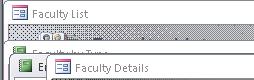
|
| Documents à onglets | Un seul objet est visible à la fois quand ce paramètre est activé, même si plusieurs objets sont ouverts.
Vous pouvez utiliser le paramètre Document à onglets sans pour autant afficher les onglets du document, ce qui est utile pour les utilisateurs qui veulent travailler sur un objet à la fois. Si vous désactivez cette option, pensez à inclure une autre option de navigation pour permettre aux utilisateurs de basculer sur différents objets. |
| Afficher les onglets des documents | Si vous activez l’option Documents à onglets, vous pouvez également activer celle-ci pour afficher les onglets pour tous les objets ouverts. |
| Utiliser les contrôles Windows à thème sur les formulaires | Utilise votre thème Windows sur les contrôles des formulaires et états dans la base de données active. |
| Activer le mode Page | Lorsque cette option est sélectionnée, affiche le bouton Mode Disposition dans la barre Access status et dans les menus contextuels qui s’affichent lorsque vous cliquez avec le bouton droit sur un onglet d’objet. Si vous désactivez cette option, l’utilisateur ne peut pas ouvrir les formulaires et les états en mode Disposition. Note: Une fois cette option désactivée, le mode Disposition n’est pas disponible à partir du groupe Affichages ou de l’un des menus contextuels. |
| Autoriser les modifications de structure des tables en mode Feuille de données | Vous permet de modifier la structure des tables en mode Feuille de données |
| Vérifier les champs Nombre tronqués | Lorsqu’il est sélectionné, Access affiche les nombres sous la forme « ##### » lorsqu’une colonne est trop étroite pour afficher la valeur entière. Si l’option est désactivée, les valeurs visibles d’une colonne sont tronquées en fonction de ce qu’elle peut contenir. |
| Format de stockage des propriétés d’images | Lorsqu’il est sélectionné, Access stocke les images dans leur format d’origine. Utilisez-la pour diminuer la taille de la base de données. |
| Convertir toutes les données d’images en bitmaps (compatibles avec Access 2003 et version antérieure) | Quand cette option est sélectionnée, Access crée une copie du fichier image d’origine au format Bitmap Windows ou Bitmap indépendante de l’appareil. Sélectionnez cette option pour afficher les images dans les bases de données créées dans Office Access 2003 et versions antérieures. |
Haut de la page
Activer l’utilisation des raccourcis clavier d’Access
Quand l’option Utiliser les touches spéciales Access, les utilisateurs peuvent utiliser les raccourcis clavier suivants dans la base de données active :
| Touches | Résultat |
|---|---|
| F11 | Affiche et masque le volet de navigation. |
| Ctrl+G | Affiche la fenêtre Exécution dans Visual Basic Editor. |
| Alt+F11 | Démarre Visual Basic Editor. |
| Ctrl+Pause | Appuyer sur cette combinaison de touches empêche Access de récupérer les enregistrements du serveur. |
Haut de la page
Définir les options de gestion de fichiers pour votre base de données active
Ces paramètres de gestion de fichier s’appliquent uniquement à la base de données ouverte quand vous sélectionnez les options.
| Paramètres | Description |
|---|---|
| Compacter lors de la fermeture | Compacte et répare automatiquement la base de données quand vous la fermez. |
| Supprimer les informations personnelles des propriétés du fichier lors de l’enregistrement | Supprime automatiquement les informations personnelles des propriétés du fichier quand vous enregistrez le fichier. |
Haut de la page
Sélectionner les options de navigation pour votre base de données active
Vous pouvez personnaliser la navigation pour votre application active à partir de ces options :
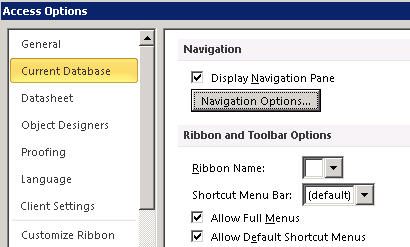
| Paramètres | Description |
|---|---|
| Afficher le volet de navigation | Si cette option est désactivée, le volet de navigation ne s’affiche pas à l’ouverture de la base de données active. |
| Options de navigation | Vous permettent de modifier les catégories et groupes qui apparaissent dans le volet de navigation, et de définir les options d’ouverture des objets dans la base de données active. |
| Nom du ruban | Sélectionnez un nom pour un groupe de ruban personnalisé. |
| Barre de menu contextuel | Définissez ou modifiez la barre de menus par défaut pour les menus contextuels. |
| Autoriser les menus complets | Si vous désactivez cette option, seul l’onglet Accueil est visible sur le ruban. En outre, les commandes Enregistrer et Enregistrer sous ne sont pas disponibles quand vous cliquez sur Fichier. |
| Autoriser les menus contextuels par défaut | Active ou désactive les menus contextuels qui apparaissent lorsque vous cliquez avec le bouton droit sur un objet de base de données dans le volet de navigation ou sur un contrôle dans un formulaire ou un état. Vous devez fermer et rouvrir la base de données active pour que l’option spécifiée prenne effet. |
Haut de la page
Définir les options de suivi et de correction des noms de champs dans votre base de données active
L’option De correction automatique de nom demande à Access de suivre et de corriger les références de nom de champ dans les formulaires, les états et les requêtes. Vous pouvez définir les options suivantes pour votre base de données active :
| Paramètres | Description |
|---|---|
| Suivi des informations de correction automatique de nom | Lorsque cette option est sélectionnée, Access stocke les informations nécessaires pour corriger les erreurs de nommage. Vous autorise à utiliser la fonctionnalité Dépendances d’objet. Toutefois, Access ne répare pas les erreurs tant que vous n’avez pas sélectionné l’option Effectuer la correction automatique du nom . |
| Effectuer la correction automatique de nom | Lorsque cette option est sélectionnée, Access répare les erreurs de nommage au fur et à mesure qu’elles se produisent. Si vous sélectionnez l’option Suivre les informations de correction automatique du nom et laissez cette option vide, Access stocke les données d’erreur jusqu’à ce que vous sélectionnez cette option. |
| Historique de la correction automatique de nom | Access enregistre les modifications apportées à une base de données lorsqu’il répare les erreurs de nom et enregistre les données dans une table nommée AutoCorrect.log. |
Sélectionner les options de filtrage pour votre base de données active
Vous pouvez trier les informations affichées dans un formulaire en définissant un filtre à l’aide de Filtrer par définition de formulaire et sélectionner des valeurs d’affichage pour la fenêtre Filtrer par formulaire pour une base de données active.
Les options de cette section contrôlent plusieurs fonctionnalités telles que la taille des listes de valeurs qui s’affichent pour un champ donné dans la fenêtre Filtrer par formulaire. Vous pouvez sélectionner des options pour définir si un utilisateur peut afficher les valeurs de champs indexés ou non et d’une table liée dans un fichier externe. Vous pouvez également sélectionner des options pour définir si les listes de valeurs s’affichent dans les contrôles d’un formulaire quand l’option Filtrer par formulaire est utilisée.
| Paramètres | Description |
|---|---|
| Champs locaux indexés | Inclut les valeurs des champs locaux indexés dans les listes de valeurs qui s’affichent dans la fenêtre Filtrer par formulaire. |
| Champs locaux non indexés | Inclut les valeurs des champs locaux non indexés dans les listes de valeurs qui s’affichent dans la fenêtre Filtrer par formulaire. |
| Champs ODBC | Comprend les valeurs des tables auxquelles vous établissez une liaison à l’aide d’une connexion ODBC. |
| Ne pas afficher les listes lorsque le nombre d’enregistrements lus est supérieur à | Entrez le nombre maximal d’enregistrements que vous souhaitez qu’Access lise pendant qu’il génère la liste de valeurs pour les opérations Filtrer par formulaire. Une liste de valeurs ne s’affiche pas si le nombre d’enregistrements nécessaires à sa création est supérieur au nombre que vous avez spécifié. Les listes de valeurs ne contiennent que des valeurs uniques, même si leurs champs ne sont pas indexés. La valeur par défaut est 1000. |
Haut de la page
Définition de l’option Mise en cache des tables SharePoint et du service web
Le paramètre par défaut pour les nouvelles bases de données consiste à mettre en cache le service web et les tables liées SharePoint.
- Utiliser le format de cache Sélectionnez cette option pour qu’Access met en cache une copie locale des données liées. Ce paramètre peut améliorer les performances dans le cadre de l’utilisation des données liées. Le chargement et l’affichage des données liées seront plus rapides en utilisant cette option. Désactivez cette option si vous souhaitez utiliser le comportement de mise en cache qui existait dans les versions antérieures d’Access.
- Vider le cache lors de la fermeture Activez cette option pour qu’Access efface les données mises en cache locales de la mémoire lorsque vous fermez votre base de données.
- Ne jamais mettre en cache Activez cette option pour qu’Access ne mette pas en cache une copie locale des données dans le cadre de l’utilisation de vos sources de données SharePoint liées.
Haut de la page
Activer la prise en charge du type de données Date/Heure Étendue pour la liaison et l’importation
Le type de données Date/Heure Étendue stocke une date qui inclut l’heure de la journée, en fonction de l’horloge de 24 heures. Il peut être considéré comme une extension du type Date/Heure existant, mais avec une plage de dates plus grande, une précision fractionnaire par défaut plus grande et une précision facultative spécifiée par l’utilisateur. Il est compatible avec le type de données datetime2 dans ODBC.
Remarque
Le type de données Date/Heure étendue n’est disponible que si vous disposez d’un abonnement Office 365. Si vous êtes abonné à Microsoft 365, vérifiez que vous utilisez la dernière version d’Office. Si vous êtes un professionnel de l’informatique qui gère le processus de mise à jour Microsoft 365, case activée la page des versions du canal pour savoir quelles mises à jour sont fournies dans chaque canal.
| Paramètres | Description |
|---|---|
| Prise en charge du type de données étendu date/heure pour les tables liées/importées | Lorsque cette option est sélectionnée, active la prise en charge du type de données Date/Heure Étendue pour la liaison ou l’importation à partir de bases de données externes qui utilisent un type de données équivalent, tel que datetime2 dans SQL Server. Access vous avertit que la définition de cette option modifie définitivement le format de fichier de base de données qui a des considérations de compatibilité descendante. Effectuez l’une des opérations suivantes :
|
Remarque
Lorsque vous activez cette option, vous pouvez utiliser le type de données Grand numéro pour créer un lien et importer avant de fermer la base de données. Toutefois, pour que les modifications apportées à l’empreinte de format de fichier apparaissent dans la barre de titre de la base de données, vous devez fermer et rouvrir celle-ci.
Haut de la page
Activer la prise en charge du type de données Grand numéro pour la liaison et l’importation
Le type de données Grand numéro stocke une valeur numérique non monétaire et est compatible avec le type de données SQL_BIGINT dans ODBC. Ce type de données calcule les grands nombres et sa place s’étend de -2^63 à 2^63-1.
Remarque
Le type de données Grand nombre n’est disponible que si vous avez un abonnement Office 365. Si vous êtes abonné à Microsoft 365, vérifiez que vous disposez de la dernière version d’Office. Si vous êtes un professionnel de l’informatique qui gère le processus de mise à jour Microsoft 365, case activée la page des versions du canal pour savoir quelles mises à jour sont fournies dans chaque canal.
| Paramètres | Description |
|---|---|
| Prendre en charge le type de données Grand numéro (BigInt) pour les tables liées/importées | Lorsque cette option est sélectionnée, active la prise en charge du type de données Grand nombre pour la liaison ou l’importation à partir de bases de données externes qui utilisent un type de données équivalent, tel que bigint dans SQL Server. Access vous avertit que la définition de cette option modifie définitivement le format de fichier de base de données qui a des considérations de compatibilité descendante. Effectuez l’une des opérations suivantes :
|
Remarque
Lorsque vous activez cette option, vous pouvez utiliser le type de données Grand numéro pour créer un lien et importer avant de fermer la base de données. Toutefois, pour que les modifications apportées à l’empreinte de format de fichier apparaissent dans la barre de titre de la base de données, vous devez fermer et rouvrir celle-ci.