

En utilisant le mode pas à pas pour une macro, vous pouvez regarder la macro s’exécuter une action à la fois. Cela vous permet de voir les résultats de chaque action et d’isoler toute action qui provoque une erreur ou un résultat indésirable.
Cliquez avec le bouton droit sur la macro dans le volet de navigation, puis cliquez sur Mode Création.
Dans l’onglet Création de macro , dans le groupe Outils , cliquez sur Étape unique.
Cliquez sur Exécuter. Si la macro est nouvelle ou a été modifiée, vous êtes invité à l’enregistrer avant de pouvoir l’exécuter. La boîte de dialogue Macro pas à pas s’affiche. Il affiche des informations sur la macro et l’action de macro actuelle, ainsi que le numéro d’erreur. Un zéro dans la zone Numéro d’erreur signifie qu’aucune erreur ne s’est produite.
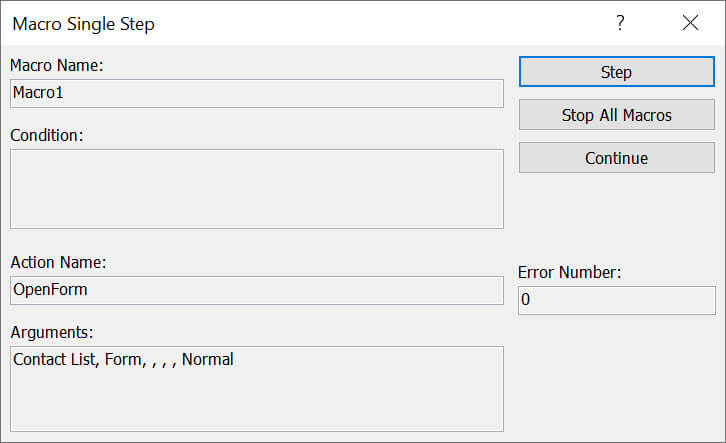
Effectuez l’une des opérations suivantes :
- Pour exécuter l’action affichée dans la boîte de dialogue Étape unique de la macro , cliquez sur Étape.
- Pour arrêter la macro et fermer la boîte de dialogue, cliquez sur Arrêter toutes les macros.
- Pour désactiver le pas à pas unique et exécuter le reste de la macro, cliquez sur Continuer.
Remarques
Pour commencer un pas à pas pendant l’exécution d’une macro, appuyez sur Pause Ctrl+.
Pour commencer le pas à pas à pas à un point précis de votre macro, ajoutez l’action de macro Pas à pas à pas à l’endroit où vous voulez que le pas à pas commence le pas à pas. Suivez la procédure ci-dessous pour ajouter l’action de macro Étape unique à votre macro :
- Dans le catalogue d’actions sur le côté droit de la fenêtre de conception de macro, recherchez Pas à pas. Si le catalogue d’actions ne s’affiche pas, activez-le. Sous l’onglet Création , dans le groupe Afficher/Masquer , cliquez sur Catalogue d’actions.
- Faites glisser l’action macro Étape unique du catalogue d’actions vers la fenêtre de création et déposez l’action au-dessus ou en dessous de l’endroit où vous souhaitez que l’action étape unique commence. Cette action n’a aucun argument d’action.
- Enregistrez la macro en cliquant sur Enregistrer dans la barre d’outils Accès rapide. Si l’exécution pas à pas est désactivée lorsque vous cliquez sur Exécuter, la macro s’exécute normalement jusqu’à ce qu’elle atteigne l’action de macro pas à pas que vous avez insérée. À ce stade, la macro commence à un pas. Vous pouvez ajouter plusieurs actions pas à pas à une macro. Cliquer sur Continuer dans la boîte de dialogue Macro pas à pas désactive le pas à pas jusqu’à ce qu’Access atteigne l’action pas à pas suivante. Si le pas à pas unique est activé à la fin de la macro, il reste activé. Si vous exécutez une autre macro, Access affiche à nouveau la boîte de dialogue Macro pas à pas . Pour désactiver le pas à pas, cliquez sur Continuer dans la boîte de dialogue Macro pas à pas . Ou bien, dans l’onglet Création , dans le groupe Outils , cliquez sur Étape unique pour qu’elle ne soit pas mise en surbrillance.