
Cette rubrique vous donne des instructions pas à pas pour rendre vos sites et projets Project Online accessibles aux personnes handicapées.
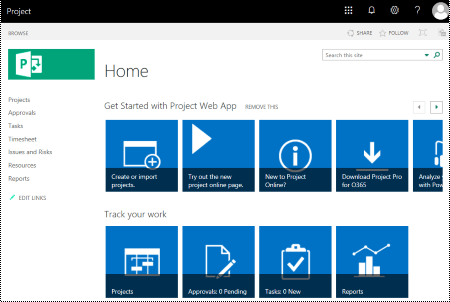
Project Online sites ont tendance à être très visuels, et les personnes aveugles ou malvoyantes peuvent les comprendre plus facilement si vous créez vos sites et projets avec l’accessibilité à l’esprit.
En ligne : Meilleures pratiques pour rendre Project Online sites et projets accessibles
Le tableau suivant présente les meilleures pratiques clés pour la création de sites et de projets Project Online accessibles aux personnes handicapées.
| Que corriger | Comment le trouver | Pourquoi le corriger | Comment le corriger |
|---|---|---|---|
| Appliquer un contraste suffisant aux couleurs du texte et de l’arrière-plan. | Recherchez des graphiques, des tableaux et du texte dans vos sites de projet qui sont difficiles à lire ou à distinguer de l’arrière-plan. | Utilisez un contraste élevé entre le texte et l’arrière-plan de telle sorte que les personnes malvoyantes puissent voir et utiliser correctement le contenu. Utilisez du texte foncé sur un arrière-plan blanc ou blanc cassé, ou au contraire, du texte blanc sur un arrière-plan sombre. Les modèles Noir et blanc aident également les utilisateurs daltoniens à distinguer le texte et les formes. |
Utiliser une conception de site accessible Modifier les couleurs du site Utiliser une conception de diagramme de Gantt accessible |
| S’assurer que la couleur n’est pas le seul moyen utilisé pour communiquer les informations. | Pour rechercher des instances de codage couleur, analysez visuellement le contenu de vos sites de projet. | Le sens véhiculé par certaines couleurs peut échapper à des personnes aveugles, malvoyantes ou daltoniennes. Par exemple, ajoutez un soulignement au texte de lien hypertexte codé en couleur afin que les personnes daltoniens sachent que le texte est un lien même si elles ne peuvent pas voir la couleur. Pour les titres, songez à les mettre en caractères gras ou à utiliser une police de plus grande taille. |
Utiliser une conception de site accessible |
| Utilisez des polices sans serif. | Pour trouver les problèmes potentiels liés aux polices, passez en revue vos données pour les zones qui semblent bondées ou illisibles. | Les personnes atteintes de dyslexie expliquent voir le texte « se mélanger » sur la page (une ligne de texte se confondant avec la ligne du dessous). Elles voient souvent le texte fusionner ou se distordre. Pour les personnes malvoyantes ou souffrant de dyslexie, réduisez la charge de lecture. Par exemple, il peut être judicieux d’utiliser des polices sans serif courantes, telles Arial ou Calibri. N’abusez pas des lettres majuscules, des soulignements et des italiques. |
Utiliser une conception de site accessible Modifier les polices de site |
| Ajoutez une description à votre site et à vos projets. | Vérifiez que les descriptions de site et de projet ont un texte explicite. | People qui utilisent des lecteurs d’écran analysent parfois le contenu du site. Des informations claires et précises sur le site et le contenu du projet aident les utilisateurs à naviguer et à décider si les informations du site ou du projet sont pertinentes pour eux. |
Ajouter une description pour votre site Ajouter une description pour votre projet |
| Ajoutez un texte de remplacement pour le logo de votre site. | Vérifiez que la description du logo contient un texte explicite. | Un texte de remplacement aide les personnes qui ne peuvent pas voir l’écran à comprendre ce qui est important dans les images et autres éléments visuels. Évitez d’utiliser du texte dans des images comme seule méthode pour communiquer des informations importantes. Si vous devez utiliser une image contenant du texte, répétez ce texte dans le document. Dans le texte de remplacement, décrivez brièvement l’image et mentionnez l’existence du texte ainsi que son sens. |
Ajouter un texte de remplacement au logo du site |
Utiliser une conception de site accessible
Project Online fournit des conceptions de sites prédéfinies qui incluent des couleurs et des polices accessibles.
Dans Project Online, sélectionnez l’icône de menu
 .
.Dans le menu des paramètres, sélectionnez Modifier l’apparence.
Dans la liste des conceptions de site, sélectionnez la conception souhaitée.
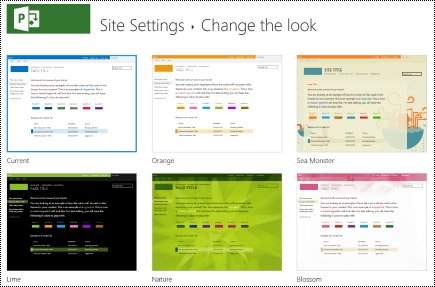
Dans la page détails de la conception, sélectionnez Essayer.
Pour utiliser la conception, sélectionnez Oui, conservez-la. La nouvelle conception est appliquée à votre site.
Modifier les couleurs du site
- Dans Project Online, sélectionnez l’icône du menu Paramètres.
- Dans le menu des paramètres, sélectionnez Modifier l’apparence.
- Dans la liste des conceptions de site, sélectionnez Actuel.
- Dans la page détails de la conception, sélectionnez la palette de modèles de couleurs actuelle dans le menu Couleurs .
- Dans le menu, sélectionnez le nouveau jeu de couleurs.
- Sélectionnez Essayer.
- Pour utiliser le nouveau modèle de couleurs, sélectionnez Oui, conservez-le. Les nouvelles couleurs sont appliquées à votre site.
Utiliser une conception de diagramme de Gantt accessible
Vous pouvez personnaliser des conceptions de diagrammes de Gantt pour les rendre plus accessibles. Vous pouvez, par exemple, modifier la couleur de la barre.
Dans Project Online, sélectionnez l’icône du menu Paramètres.
Dans le menu des paramètres, sélectionnez Paramètres PWA.
Dans la liste des paramètres PWA, sélectionnez Formats de diagramme de Gantt.
Dans le menu Diagramme de Gantt : , sélectionnez le graphique souhaité.
Dans le tableau des détails du graphique, apportez les modifications souhaitées.
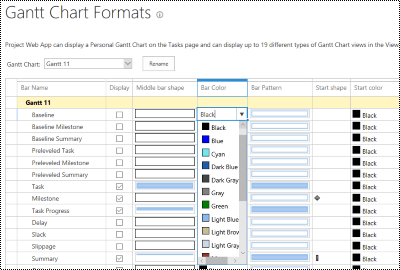
Si vous souhaitez enregistrer vos modifications avec un autre nom, sélectionnez Renommer. Tapez un nouveau nom pour le graphique, puis sélectionnez OK.
Pour enregistrer vos modifications, sélectionnez Enregistrer.
Modifier les polices de site
Dans Project Online, sélectionnez l’icône du menu Paramètres.
Dans le menu des paramètres, sélectionnez Modifier l’apparence.
Dans la liste des conceptions de site, sélectionnez Actuel.
Dans la page détails de la conception, sélectionnez le jeu de polices actuel dans le menu Police .
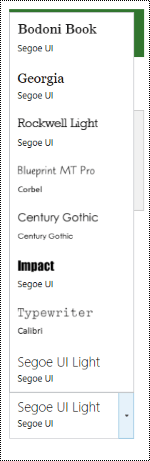
Dans le menu, sélectionnez le nouveau modèle de police.
Sélectionnez Essayer.
Pour utiliser le nouveau modèle de police, sélectionnez Oui, conservez-le. Les nouvelles polices sont appliquées à votre site.
Ajouter une description pour votre site
Dans Project Online, sélectionnez l’icône du menu Paramètres.
Dans le menu des paramètres, sélectionnez Paramètres du site.
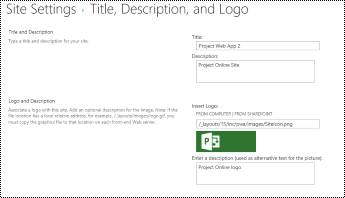
Dans la page Paramètres du site , sélectionnez Titre, description et logo.
Dans le champ de texte Description : , tapez une brève description du site.
Sélectionnez OK.
Ajouter une description pour votre projet
Dans la vue Projet , sélectionnez le projet souhaité.
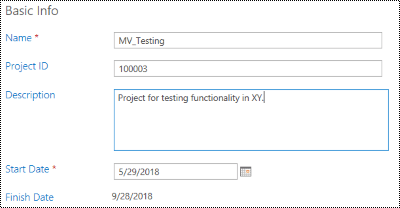
Dans le volet de navigation à gauche, sélectionnez Détails du projet.
Sélectionnez Modifier.
Dans le champ de texte Description , tapez une brève description du projet.
Sélectionnez Enregistrer.
Ajouter un texte de remplacement au logo du site
Dans Project Online, sélectionnez l’icône du menu Paramètres.
Dans le menu des paramètres, sélectionnez Paramètres du site.
Dans la page Paramètres du site , sélectionnez Titre, description et logo.
Dans le champ Entrez une description (utilisée comme texte de remplacement pour l’image) : tapez un texte court décrivant le logo.
Sélectionnez OK.
Voir aussi
Rendre les documents Word accessibles
Rendre vos documents Excel accessibles aux personnes atteintes d’un handicap.
Rendre vos présentations PowerPoint accessibles
Rendre votre courrier Outlook accessible
Support technique pour les clients présentant un handicap
L’objectif de Microsoft est d’offrir la meilleure expérience possible à tous ses clients. Si vous avez un handicap ou si vous avez des questions relatives à l’accessibilité, contactez microsoft Answer Desk Handicap pour obtenir une assistance technique. Les membres de l’équipe du support Answer Desk Accessibilité sont formés à l’utilisation des technologies d’assistance les plus répandues et peuvent vous offrir une aide en anglais, en espagnol, en français et en langue des signes américaine. Accédez au site Microsoft Answer Desk Accessibilité pour connaître les informations de contact pour votre pays ou région.
Si vous êtes un utilisateur public, commercial ou d’entreprise, contactez l’entreprise Answer Desk Handicap.