
Cette rubrique vous donne des instructions pas à pas sur la façon de rendre votre Sway accessible et de déverrouiller votre contenu pour tout le monde, y compris les personnes handicapées. Lorsque vous créez votre Sway avec l’inclusivité à l’esprit, tout le monde peut lire et comprendre les concepts et les idées qu’il contient.
Dans cette rubrique, vous allez apprendre à utiliser le vérificateur d’accessibilité pour résoudre les problèmes d’accessibilité qui peuvent rendre difficile l’utilisation du Sway pour les personnes handicapées. Vous allez également apprendre à ajouter des textes de remplacement à des images et des formes afin que les utilisateurs de lecteurs d’écran puissent écouter ce qu’est l’image ou la forme. En outre, vous pouvez découvrir comment utiliser des modèles, des polices et des couleurs pour optimiser l’inclusivité de votre Sway avant de le partager avec d’autres personnes.
Contenu de cet article
- Meilleures pratiques pour rendre votre Sway accessible
- Vérifiez votre Sway avec le vérificateur d’accessibilité
- Utiliser les styles de titre intégrés
- Utiliser le format et la couleur du texte et de la police accessibles
- Créer des liens hypertexte accessibles
- Ajouter ou modifier un texte de remplacement pour des images et des vidéos
- Rendre les fonctionnalités audio et vidéo accessibles avec des sous-titres
- Tester l’accessibilité avec Lecteur immersif
Meilleures pratiques pour rendre votre Sway accessible
Le tableau suivant présente les meilleures pratiques clés pour créer du contenu Sway accessible aux personnes handicapées.
| Que corriger | Pourquoi le corriger | Comment le corriger |
|---|---|---|
| Évitez les problèmes d’accessibilité courants tels que le texte de remplacement manquant et les couleurs à contraste faible. | Permettre à tout le monde de comprendre et d’utiliser facilement votre Sway. | Vérifiez votre Sway avec le vérificateur d’accessibilité |
| Appliquer un contraste suffisant aux couleurs du texte et de l’arrière-plan. | People malvoyants ou daltonisme ont besoin d’un contraste fort entre le texte et l’arrière-plan pour voir et utiliser le contenu. |
Utiliser le format et la couleur du texte et de la police accessibles Utiliser un style Sway accessible |
| Utilisez des en-têtes intégrés. | Pour conserver l’ordre de navigation correct et faciliter la lecture de votre Sway par les lecteurs d’écran, utilisez un ordre de titre logique et les cartes de titre intégrées dans Sway. | Utiliser les styles de titre intégrés |
| Utilisez un format de police familier. | People ayant une déficience visuelle ou des troubles de lecture peuvent avoir des difficultés à lire du texte qui utilise des polices de serif et une mise en forme intensive, comme l’italique. |
Utiliser le format et la couleur du texte et de la police accessibles Utiliser un style Sway accessible |
| Ajoutez des textes explicites pour les liens hypertexte. | Les textes de liaison qui transmettent des informations claires et précises sur la destination permettent aux personnes qui utilisent des lecteurs d’écran d’analyser plus facilement les liens dans le texte. | Créer des liens hypertexte accessibles |
| Incluez le texte de remplacement avec tous les visuels. | Un texte de remplacement aide les personnes qui ne peuvent pas voir l’écran à comprendre ce qui est important dans les images et autres éléments visuels. En ce qui concerne le contenu audio et vidéo, en plus du texte de remplacement, incluez un sous-titrage pour les personnes sourdes ou malentendantes. |
Ajouter ou modifier un texte de remplacement pour des images et des vidéos Rendre les fonctionnalités audio et vidéo accessibles avec des sous-titres |
Haut de la page
Vérifiez votre Sway avec le vérificateur d’accessibilité
Le vérificateur d’accessibilité est un outil qui passe en revue votre contenu et signale les problèmes d’accessibilité qu’il rencontre. Il explique pourquoi chaque problème peut être un problème potentiel pour une personne ayant un handicap. Le vérificateur d’accessibilité suggère également comment résoudre les problèmes. Avec le vérificateur d’accessibilité intégré, vous pouvez facilement vérifier si votre Sway est accessible.
- Dans votre Sway, sélectionnez
 (Découvrir d’autres options disponibles) >Vérificateur d’accessibilité.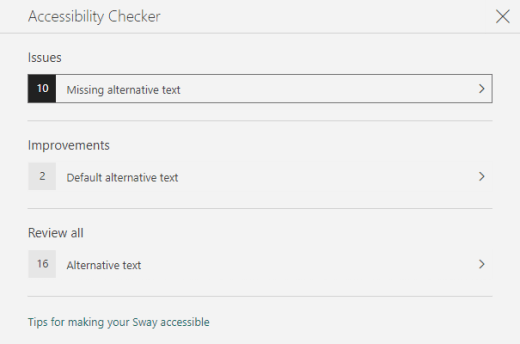
- Dans le volet Vérificateur d’accessibilité , sélectionnez Tout vérifier. Le premier problème s’affiche.
- Corrigez le problème, puis sélectionnez
 pour passer au suivant.
 - Une fois que vous avez résolu tous les problèmes signalés, sélectionnez Terminé.
Haut de la page
Utiliser les styles de titre intégrés
Les titres sont destinés à être analysés, à la fois visuellement et avec une technologie d’assistance. Dans l’idéal, les titres expliquent ce qu’est une carte ou une section. Utilisez les styles de titre intégrés et créez des textes de titre descriptifs pour permettre aux utilisateurs de lecteur d’écran de déterminer plus facilement la structure du message et de parcourir les titres.
Organisez les titres dans l’ordre logique prescrit. Par exemple, utilisez Titre 1 , puis Titre 2. En outre, organisez les informations en petits blocs. Dans l’idéal, chaque titre ne doit inclure que quelques paragraphes.
Effectuez l’une des opérations suivantes :
- Pour insérer un nouveau titre, sélectionnez
 (Insérer du contenu). Sélectionnez l’onglet Texte , puis sélectionnez l’un des niveaux de titre disponibles.
 - Pour transformer un texte existant carte en titre, placez le curseur dans le texte, puis sélectionnez Titre dans la barre d’outils.
- Pour insérer un nouveau titre, sélectionnez
Haut de la page
Utiliser le format et la couleur du texte et de la police accessibles
Un format de texte accessible n’exclut ni ne ralentit la vitesse de lecture de toute personne lisant votre Sway, y compris les personnes malvoyantes ou malvoyantes ou aveugles. Le format et la couleur de police appropriés améliorent la lisibilité et la lisibilité du contenu Sway.
Une personne atteinte d’une déficience visuelle peut passer à côté de la signification transmise par des couleurs particulières. Par exemple, ajoutez un soulignement au texte d’un lien hypertexte en couleur afin que des utilisateurs daltoniens sachent que ce texte constitue un lien, même si elles ne peuvent pas en percevoir la couleur. Pour les titres, envisagez d’utiliser Mettre en évidence en gras.
Utilisez la mise en forme accentuation avec parcimonie dans votre titre et vos cartes de texte. People présentant un handicap de lecture peuvent avoir des difficultés à lire du texte en italique excessif, des mots en majuscules et des soulignements.
Pour obtenir des instructions sur la modification du format et de la couleur de police, consultez Utiliser un style Sway accessible.
Haut de la page
Utiliser un style Sway accessible
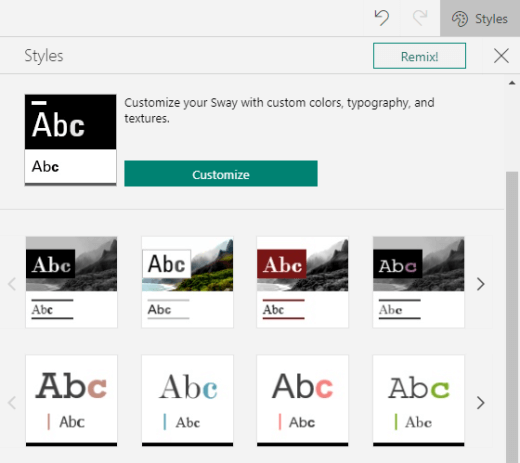
Dans Sway, vous pouvez trouver des styles et des conceptions prédéfinis ou personnaliser un style pour vous assurer que la couleur d’arrière-plan et le format de police et la couleur sont inclusifs pour tous.
Pour réduire la charge de lecture, sélectionnez des polices sans serif familières telles que Arial. N’abusez pas des lettres majuscules, des soulignements et des italiques.
Le texte de votre Sway doit être lisible en mode contraste élevé. Par exemple, utilisez des couleurs vives ou très contrastées, se situant aux extrémités opposées du spectre des couleurs. Les schémas noir et blanc permettent aux personnes daltoniens de distinguer plus facilement le texte et les formes.
SélectionnezStylesde conception>.
Effectuez l’une des opérations suivantes :
- Sélectionnez le style souhaité, par exemple un style noir et blanc.
- Pour modifier un style prédéfini en fonction de vos besoins, sélectionnez Personnaliser. Sous Palettes de couleurs, sélectionnez une palette à contraste élevé, par exemple, avec un arrière-plan noir et du texte blanc. Sous Choix de police, sélectionnez Arial Nova, par exemple.
Haut de la page
Créer des liens hypertexte accessibles
Pour faciliter l’analyse des liens hypertexte dans le contenu par les personnes qui utilisent des lecteurs d’écran, utilisez des textes de liens descriptifs.
Dans l’idéal, les textes de liens hypertexte doivent transmettre des informations claires et précises sur la page de destination. Si le titre de la page de destination résume le contenu de la page, utilisez le titre de la page entière comme texte du lien hypertexte. Par exemple, le texte de lien hypertexte suivant correspond au titre de la page de destination : Créer plus avec des modèles Microsoft. Évitez d’utiliser des textes de lien tels que « Cliquez ici », « Voir cette page », « Aller ici » ou « En savoir plus ».
- Sélectionnez la partie de texte que vous souhaitez transformer en lien hypertexte.
- Dans la barre d’outils, sélectionnez Lien.
- Dans la boîte de dialogue Lien , examinez le texte dans le champ Texte d’affichage et modifiez-le si nécessaire.
- Dans le champ de texte Lien web , tapez ou collez l’URL de la page de destination, puis sélectionnez OK.
Haut de la page
Ajouter ou modifier un texte de remplacement pour des images et des vidéos
Le texte de remplacement aide les personnes qui utilisent des lecteurs d’écran à comprendre ce qui est important dans les images et les vidéos. Les lecteurs d’écran lisent le texte de remplacement pour décrire le visuel aux utilisateurs qui ne peuvent pas le voir.
Dans le texte de remplacement, décrivez brièvement ce qui est affiché dans l’image ou la vidéo et l’objectif de l’image ou de la vidéo. Pour plus d’informations sur la façon d’écrire un texte de remplacement, accédez à Tout ce que vous devez savoir pour écrire un texte de remplacement effectif.
Évitez d’utiliser du texte dans des images comme seule méthode pour communiquer des informations importantes. Si vous devez utiliser une image contenant du texte, répétez ce texte dans le contenu. Dans le texte de remplacement, décrivez brièvement l’image et mentionnez l’existence du texte ainsi que son sens.
Vous pouvez consulter le texte de remplacement dans un scénario. Sway crée un texte de remplacement pour une image ou une vidéo en fonction de son nom de fichier. Ou, si vous utilisez une image ou une vidéo qui inclut déjà du texte de remplacement, comme une ressource web, Sway inclut ce texte. Pour rechercher le texte de remplacement manquant, utilisez le vérificateur d’accessibilité.
Sur une carte image ou une carte vidéo, sélectionnez l’image ou la vidéo.
Cliquez sur Détails.
Dans la carte Texte de remplacement, tapez ou modifiez le texte de remplacement de l’image ou de la vidéo.
Conseil
Si le visuel est purement décoratif et ajoute de l’intérêt visuel, mais n’est pas informatif, par exemple une image d’arrière-plan, marquez-le comme tel sans avoir à écrire de texte de remplacement. People utilisant des lecteurs d’écran entendront que ces visuels sont décoratifs et savent qu’ils ne manquent aucune information importante. Pour marquer un visuel comme décoratif, dans la carte Texte de remplacement, sélectionnez Décoratif.

Haut de la page
Rendre les fonctionnalités audio et vidéo accessibles avec des sous-titres
Les sous-titres rendent le contenu audio et vidéo accessible aux personnes souffrant de troubles auditifs et d’apprentissage. Ils sont également utilisés lorsque l’audio n’est pas pratique (par exemple, les environnements bruyants, comme les aéroports, ou les environnements silencieux, comme les bibliothèques).
Vous pouvez ajouter des sous-titres aux fichiers en fonction de votre type de compte et de la façon dont vous avez chargé les fichiers.
| Pour les fichiers téléchargés avec ce type de compte | Vous pouvez ajouter des sous-titres pour les fichiers téléchargés à partir de ces emplacements |
|---|---|
| Fichiers audio téléchargés avec un compte professionnel ou scolaire |
|
| Fichiers audio téléchargés avec un compte Microsoft (personnel) |
|
| Fichiers vidéo téléchargés avec un compte professionnel ou scolaire |
|
| Fichiers vidéo téléchargés avec un compte Microsoft (personnel) | Actuellement non pris en charge |
Haut de la page
Ajouter des fichiers de sous-titres aux fichiers audio ou vidéo de votre Sway
- Ajoutez une nouvelle vidéo ou une nouvelle carte audio à votre Sway en chargeant le contenu à partir de votre ordinateur, en l’enregistrant ou en ajoutant le contenu à partir de votre OneDrive ou OneDrive pour le travail ou l’établissement scolaire.
- Pour développer le carte, sélectionnez Détails.
- Sélectionnez Ajouter un légende fermé en bas du carte développé.
- Dans Explorateur de fichiers, sélectionnez votre fichier légende fermé (format .vtt et taille maximale de 1 Mo), puis sélectionnez Ouvrir.
- Sélectionnez la langue légende fermée.
Haut de la page
Tester l’accessibilité avec Lecteur immersif
Lorsque votre Sway est prêt et que vous avez exécuté le vérificateur d’accessibilité pour vous assurer que le contenu est inclusif, essayez de lire le Sway avec Lecteur immersif pour case activée à quoi ressemble une personne ayant un handicap visuel, par exemple.
- Dans votre Sway, sélectionnez Concevoir> (Découvrir d’autres options disponibles) >Mode Accessibilité.
- Dans le mode Accessibilité, appuyez sur F9 ou cliquez avec le bouton droit sur le Sway, puis sélectionnez Ouvrir dans Lecteur immersif.
- Dans la vue Lecteur immersif, sélectionnez Lecture à voix haute. Écoutez le flux du texte et la façon dont le Lecteur immersif annonce des éléments dans le Sway. Si vous détectez des problèmes d’accessibilité, veillez à les corriger avant de partager votre Sway.
Haut de la page
Voir aussi
Rendre votre contenu accessible dans les applications Microsoft 365
Rendre vos documents Word accessibles aux personnes atteintes d’un handicap.
Rendre vos documents Excel accessibles aux personnes atteintes d’un handicap.
Pour rendre vos présentations PowerPoint accessibles aux personnes atteintes d’un handicap
Rendre votre e-mail Outlook accessible aux personnes atteintes d’un handicap
Support technique pour les clients présentant un handicap
L’objectif de Microsoft est d’offrir la meilleure expérience possible à tous ses clients. Si vous avez un handicap ou si vous avez des questions relatives à l’accessibilité, contactez microsoft Answer Desk Handicap pour obtenir une assistance technique. Les membres de l’équipe du support Answer Desk Accessibilité sont formés à l’utilisation des technologies d’assistance les plus répandues et peuvent vous offrir une aide en anglais, en espagnol, en français et en langue des signes américaine. Accédez au site Microsoft Answer Desk Accessibilité pour connaître les informations de contact pour votre pays ou région.
Si vous êtes un utilisateur public, commercial ou d’entreprise, contactez l’entreprise Answer Desk Handicap.