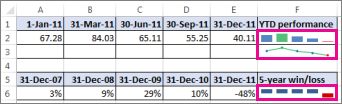
Les graphiques sparkline sont de minuscules graphiques à l’intérieur de cellules de feuille de calcul uniques que vous pouvez utiliser pour représenter et afficher visuellement une tendance dans vos données. Les graphiques sparkline permettent d’attirer l’attention sur des éléments importants tels que les changements saisonniers ou les cycles économiques, et ils mettent en évidence les valeurs maximale et minimale dans une couleur différente. Montrer les tendances dans les données de votre feuille de calcul peut être utile, notamment si vous partagez vos données avec d’autres personnes.
Sélectionnez une cellule vide proche des données que vous voulez inclure dans un graphique sparkline.
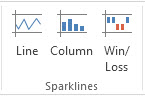
Sous l’onglet Insertion , dans le groupe Sparklines , sélectionnez Ligne, Colonne ou Gain/Perte.
Dans la zone Plage de données, entrez la plage de cellules qui comporte les données à représenter dans le graphique sparkline.
Par exemple, si vos données figurent dans les cellules A, B, C et D de la ligne 2, entrez A2:D2.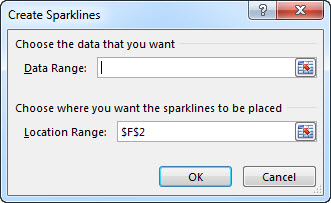
Si vous préférez sélectionner la plage de cellules dans la feuille de calcul, sélectionnez
 cette option pour réduire temporairement la boîte de dialogue. Sélectionnez les cellules de la feuille de calcul, puis sélectionnez
  cette option pour afficher la boîte de dialogue dans son intégralité.
Sélectionnez OK.
L’onglet Sparkline s’affiche sur le ruban. Utilisez l’onglet Style pour personnaliser vos graphiques sparkline.
Conseils
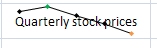
- Dans la mesure où un graphique sparkline est incorporé dans une cellule, tout texte que vous entrez dans la cellule utilise le graphique sparkline comme arrière-plan, comme le montre l’exemple suivant :
- Si vous sélectionnez une seule cellule, vous pouvez toujours par la suite copier un graphique sparkline dans les autres cellules d’une ligne ou d’une colonne en le déplaçant ou en utilisant Recopier vers le bas (Ctrl+D).
Personnaliser les graphiques sparkline
Après avoir créé vos graphiques sparkline, vous pouvez modifier leur type, style et mise en forme à tout moment.
Sélectionnez les graphiques sparkline que vous voulez personnaliser pour afficher les Outils sparkline sur le ruban.
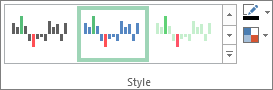
Dans l’onglet Style , sélectionnez les options souhaitées. Vous pouvez :
Afficher les marqueurs pour mettre en évidence les valeurs individuelles dans les graphiques sparkline Ligne

Modifier le style ou la mise en forme des graphiques sparkline
Afficher et modifier les paramètres des axes

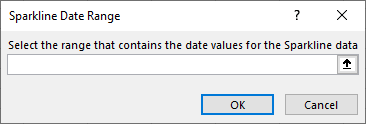
Si vous sélectionnez l’option Type d’axe de dates dans cette liste déroulante, Excel ouvre la boîte de dialogue Plage de dates du graphique sparkline . À partir de là, vous pouvez sélectionner la plage dans votre classeur qui contient les valeurs de date souhaitées pour vos données Sparkline.
Si vous sélectionnez les options de valeur personnalisée dans cette liste déroulante, Excel ouvre la boîte de dialogue Paramètre de l’axe vertical Sparkline . À partir de là, vous pouvez entrer la valeur minimale ou maximale (selon l’option sélectionnée) pour l’axe vertical de vos données Sparkline. Par défaut, Excel détermine comment afficher les données Sparkline, de sorte que ces options vous permettent de contrôler les valeurs minimale et maximale.

Modifier le mode d’affichage des données

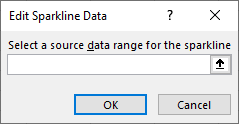
Si vous sélectionnez l’option Modifier les données du graphique sparkline unique dans cette liste déroulante, Excel ouvre la boîte de dialogue Modifier les données du graphique sparkline . À partir de là, vous pouvez sélectionner la plage de votre classeur qui contient les données souhaitées pour vos données Sparkline. Utilisez cette option si vous ne souhaitez modifier qu’un seul Sparkline.
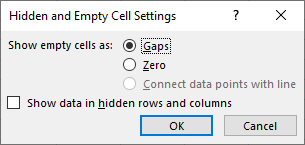
Si vous sélectionnez l’option Cellules masquées & vides dans cette liste déroulante, Excel ouvre la boîte de dialogue Paramètres des cellules masquées et vides . Utilisez cette option pour modifier la façon dont Excel traite les valeurs masquées et nulles pour les données Sparkline.
Vous pouvez choisir d’afficher les cellules vides sous forme d’espaces, de zéros ou de connecter les points de données avec une ligne.
Sélectionnez l’option Afficher les données dans les lignes et colonnes masquées pour qu’Excel inclue des données dans les lignes et colonnes masquées dans vos données Sparkline. Désactivez cette option pour qu’Excel ignore les données des lignes et colonnes masquées.