
Pour appliquer plusieurs formats en une seule étape et pour vous assurer que la mise en forme des cellules est cohérente, vous pouvez utiliser un style de cellule. Un style de cellule est un ensemble défini de caractéristiques de mise en forme, telles que les polices et les tailles de police, les formats numériques, les bordures de cellule et l’ombrage de cellule. Pour empêcher quiconque d’apporter des modifications à des cellules spécifiques, vous pouvez également utiliser un style de cellule qui verrouille les cellules.
Microsoft Office Excel comporte plusieurs styles de cellules intégrés que vous pouvez appliquer ou modifier. Vous pouvez également modifier ou dupliquer un style de cellule pour créer votre propre style de cellule personnalisé.
Important
Les styles de cellule sont basés sur le thème du document appliqué à l’ensemble du classeur. Lorsque vous passez à un autre thème de document, les styles de cellule sont mis à jour pour correspondre au nouveau thème de document.
Appliquer un style de cellule
Sélectionnez les cellules à mettre en forme. Pour plus d’informations, voir Sélectionner des cellules, des plages, des lignes ou des colonnes dans une feuille de calcul.
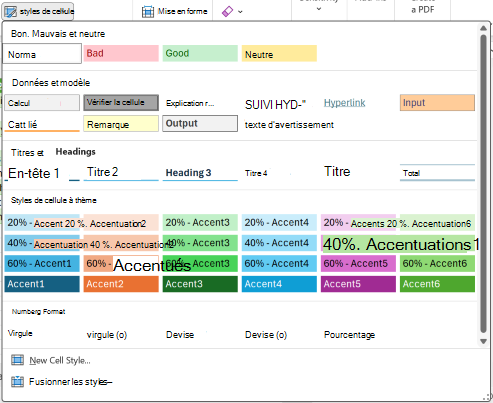
Sous l’onglet Accueil , dans le groupe Styles , cliquez sur la flèche déroulante Styles de cellule dans la galerie de styles, puis sélectionnez le style de cellule que vous souhaitez appliquer.
Créer un style de cellule personnalisé
- Sous l’onglet Accueil , dans le groupe Styles , cliquez sur la flèche déroulante Styles de cellule dans la galerie de styles puis, en bas de la galerie, cliquez sur Nouveau style de cellule.
- Dans la zone Nom du style, entrez un nom approprié pour le nouveau style de cellule.
- Cliquez sur Format.
- Sous les différents onglets de la boîte de dialogue Format de cellule , sélectionnez la mise en forme souhaitée, puis cliquez sur OK.
- De retour dans la boîte de dialogue Style, sous Le style inclut (par exemple), désactivez les zones case activée pour toute mise en forme que vous ne souhaitez pas inclure dans le style de cellule.
- Cliquez sur OK.
Créer un style de cellule en modifiant un style de cellule existant
Sous l’onglet Accueil , dans le groupe Styles , cliquez sur la flèche déroulante Style de cellule dans la galerie de styles.
Effectuez l’une des opérations suivantes :
- Pour modifier un style de cellule existant, cliquez avec le bouton droit sur ce style de cellule, puis cliquez sur Modifier.
- Pour créer une copie d’un style de cellule existant, cliquez avec le bouton droit sur ce style de cellule, puis cliquez sur Dupliquer.
Dans la zone Nom du style, entrez un nom approprié pour le nouveau style de cellule.
Remarque
Un style de cellule dupliqué et un style de cellule renommé sont ajoutés à la liste des styles de cellule personnalisés. Si vous ne renommez pas un style de cellule intégré, celui-ci sera mis à jour avec vos modifications.
Pour modifier le style de cellule, cliquez sur Format.
Sous les différents onglets de la boîte de dialogue Format de cellule , sélectionnez la mise en forme souhaitée, puis cliquez sur OK.
Dans la boîte de dialogue Style, sous Le style inclus, activez ou désactivez les zones case activée pour toute mise en forme que vous voulez ou non inclure dans le style de cellule.
Supprimer un style de cellule des données
Vous pouvez supprimer un style de cellule des données des cellules sélectionnées sans supprimer le style de cellule.
Sélectionnez les cellules qui sont mises en forme avec le style de cellule à supprimer. Pour plus d’informations, voir Sélectionner des cellules, des plages, des lignes ou des colonnes dans une feuille de calcul.
Sous l’onglet Accueil , dans le groupe Styles , cliquez sur la flèche déroulante Style de cellule dans la galerie de styles.
Sous Satisfaisant, Insatisfaisant et Neutre, cliquez sur Normal.
Supprimer un style de cellule prédéfini ou personnalisé
Vous pouvez supprimer un style de cellule prédéfini ou personnalisé pour le supprimer de la liste des styles de cellule disponibles. Lorsque vous supprimez un style de cellule, il est également supprimé de toutes les cellules qui sont mises en forme avec celui-ci.
Sous l’onglet Accueil , dans le groupe Styles , cliquez sur la flèche déroulante Style de cellule dans la galerie de styles.
Pour supprimer un style de cellule prédéfini ou personnalisé et le supprimer de toutes les cellules qui le mettent en forme, cliquez avec le bouton droit sur le style de cellule, puis cliquez sur Supprimer.
Remarque
Vous ne pouvez pas supprimer le style de cellule Normal .
Vous avez besoin d’une aide supplémentaire ?
Vous pouvez toujours poser des questions à un expert de la Communauté technique Excel ou obtenir de l’aide dans les Communautés.