
Vous pouvez ajouter un ombrage aux cellules en les remplissant de couleurs unies ou de motifs spécifiques. Si vous rencontrez des difficultés pour imprimer l’ombrage de cellule que vous avez appliqué en couleur, vérifiez que les options d’impression sont correctement définies.
Remplir les cellules avec des couleurs unies
Sélectionnez les cellules auxquelles vous souhaitez appliquer un ombrage ou supprimer l’ombrage. Pour plus d’informations sur la sélection de cellules dans une feuille de calcul, voir Sélectionner des cellules, des plages, des lignes ou des colonnes dans une feuille de calcul.
Sous l’onglet Accueil, dans le groupe Police, effectuez l’une des opérations suivantes :
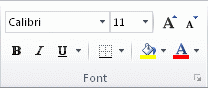
Pour remplir des cellules avec une couleur unie, sélectionnez la flèche en regard de
 de couleur de remplissage, puis sous Couleurs du thème ou Couleurs Standard, sélectionnez la couleur souhaitée.
Pour remplir les cellules avec une couleur personnalisée, sélectionnez la flèche en regard de
de couleur de remplissage, sélectionnez Autres couleurs, puis dans la boîte de dialogue Couleurs, sélectionnez la couleur souhaitée.Pour appliquer la dernière couleur sélectionnée, sélectionnez Image du
Couleur de remplissage .Remarque
Microsoft Excel enregistre vos 10 couleurs personnalisées les plus récemment sélectionnées. Pour appliquer rapidement l’une de ces couleurs, sélectionnez la flèche en regard de
de couleur de remplissage, puis sélectionnez la couleur souhaitée sous Couleurs récentes.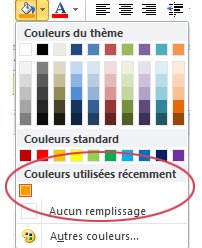
Conseil
Si vous souhaitez utiliser une autre couleur d’arrière-plan pour toute la feuille de calcul, cliquez sur le bouton Sélectionner tout avant de sélectionner la couleur à utiliser. Ceci masquera les lignes du quadrillage, mais permettra d’améliorer la lisibilité de la feuille de calcul en affichant des bordures autour de toutes les cellules.

Remplir des cellules avec des motifs
Sélectionnez les cellules avec lesquelles vous souhaitez remplir un modèle. Pour plus d’informations sur la sélection de cellules dans une feuille de calcul, voir Sélectionner des cellules, des plages, des lignes ou des colonnes dans une feuille de calcul.
Sous l’onglet Accueil , dans le groupe Police , sélectionnez le lanceur de boîte de dialogue Format de cellule .

Raccourci clavier Vous pouvez également appuyer sur CTRL+MAJ+F.Dans la boîte de dialogue Format de cellules , sous l’onglet Remplissage , sous Couleur d’arrière-plan, sélectionnez la couleur d’arrière-plan que vous souhaitez utiliser.
Effectuez l’une des opérations suivantes :
- Pour utiliser un motif à deux couleurs, sélectionnez une autre couleur dans la zone Couleur du motif , puis sélectionnez un style de motif dans la zone Style du motif .
- Pour utiliser un motif avec des effets spéciaux, sélectionnez Effets de remplissage, puis sélectionnez les options souhaitées sous l’onglet Dégradé .
Vérifiez les options d’impression pour imprimer l’ombrage de cellule en couleur
Si les options d’impression sont définies sur Noir et blanc ou en qualité Brouillon (volontairement ou parce que le classeur contient des feuilles de calcul et des graphiques volumineux ou complexes qui ont entraîné l’activation automatique du mode brouillon), l’ombrage de cellule ne peut pas imprimer en couleur.
- Sous l’onglet Mise en page , dans le groupe Mise en page , sélectionnez le lanceur de boîte de dialogue Mise en page .
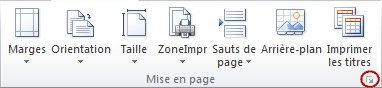
- Dans l’onglet Feuille, sous Impression, vérifiez que les cases Noir et blanc et Qualité brouillon case activée sont désactivées.
Remarque
Si vous ne voyez pas les couleurs dans la feuille de calcul, il se peut que vous travailliez en mode contraste élevé. Si vous ne voyez pas les couleurs lorsque vous affichez l’aperçu avant d’imprimer, il se peut qu’aucune imprimante couleur ne soit sélectionnée.
Supprimer l’ombrage de cellule
- Sélectionnez les cellules qui contiennent une couleur de remplissage ou un motif de remplissage. Pour plus d’informations sur la sélection de cellules dans une feuille de calcul, voir Sélectionner des cellules, des plages, des lignes ou des colonnes dans une feuille de calcul
- Sous l’onglet Accueil , dans le groupe Police , sélectionnez la flèche en regard de Couleur de remplissage, puis aucun remplissage.
Définir une couleur de remplissage par défaut pour toutes les cellules d’une feuille de calcul
Dans Excel, vous ne pouvez pas modifier la couleur de remplissage par défaut d’une feuille de calcul. Par défaut, toutes les cellules d’un classeur ne contiennent pas de remplissage. Toutefois, si vous créez fréquemment des classeurs contenant des feuilles de calcul dont les cellules ont toutes une couleur de remplissage spécifique, vous pouvez créer un modèle Excel. Par exemple, si vous créez souvent des classeurs contenant toutes les cellules en vert, vous pouvez créer un modèle pour simplifier cette tâche. Pour ce faire, procédez comme suit :
Créez une feuille de calcul vide.
Cliquez sur le bouton Sélectionner tout pour sélectionner toute la feuille de calcul.
Sous l’onglet Accueil, dans le groupe Police, sélectionnez la flèche en regard de
de couleur de remplissage, puis sélectionnez la couleur souhaitée.
Conseil Lorsque vous modifiez les couleurs de remplissage des cellules d’une feuille de calcul, le quadrillage peut devenir difficile à voir. Pour faire ressortir le quadrillage à l’écran, vous pouvez tester les styles de bordure et de ligne. Ces paramètres se trouvent sous l’onglet Accueil , dans le groupe Police . Pour appliquer des bordures à votre feuille de calcul, sélectionnez la feuille de calcul entière, sélectionnez la flèche en regard de Bordures, puis sélectionnez Toutes les bordures.
Sous l’onglet Fichier , sélectionnez Enregistrer sous.
Dans la zone Nom de fichier, tapez le nom que vous voulez utiliser pour le modèle.
Dans la zone Type de fichier , sélectionnez Modèle Excel, puis Enregistrer, puis fermez la feuille de calcul.
Le modèle est automatiquement placé dans le dossier Templates pour garantir qu’il sera disponible lorsque vous souhaitez l’utiliser pour créer un classeur.Pour ouvrir un nouveau classeur basé sur le modèle, procédez comme suit :
- Sous l’onglet Fichier , sélectionnez Nouveau.
- Sous Modèles disponibles, sélectionnez Mes modèles.
- Dans la boîte de dialogue Nouveau , sous Modèles personnels, sélectionnez le modèle que vous venez de créer.
Haut de la page