
Si vous ne voyez pas toutes les données d’une cellule, la modification de la hauteur de ligne ou de la largeur de colonne peut vous aider :
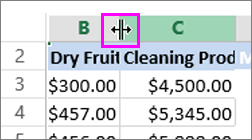
Pour augmenter la largeur d’une seule colonne, comme la colonne B dans l’image ci-dessous, faites glisser la limite du côté droit de l’en-tête de la colonne B jusqu’à la largeur souhaitée. Pour réduire la largeur, faites glisser vers la gauche.
Conseil
Un moyen rapide d’ajuster la largeur de colonne à la taille du texte consiste à double-cliquer sur la limite entre les en-têtes de colonne.
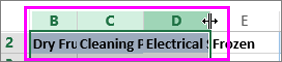
Pour élargir plusieurs colonnes consécutives, sélectionnez les colonnes que vous voulez modifier. Cliquez sur la limite d’en-tête d’une colonne sélectionnée et faites glisser le pointeur vers la droite, comme dans l’image ci-dessous. Pour réduire la largeur, faites glisser vers la gauche.
Modifier la hauteur de ligne
Pour changer la hauteur d’une seule ligne, faites glisser la limite inférieure de l’en-tête de ligne jusqu’à la hauteur souhaitée. Pour réduire la hauteur, faites glisser la limite inférieure vers le haut.
Conseil
Un moyen rapide de faire en sorte que la hauteur de ligne s’ajuste à la taille du texte dans la ligne consiste à double-cliquer sur la limite entre les en-têtes de ligne.
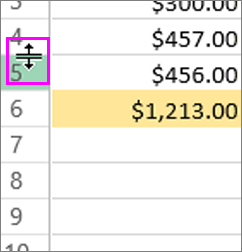
Pour changer la hauteur de plusieurs lignes, sélectionnez les lignes souhaitées, puis faites glisser la limite inférieure des en-têtes de ligne.
Vous avez besoin d’une aide supplémentaire ?
Vous pouvez toujours poser des questions à un expert de la Communauté technique Excel ou obtenir de l’aide dans les Communautés.