
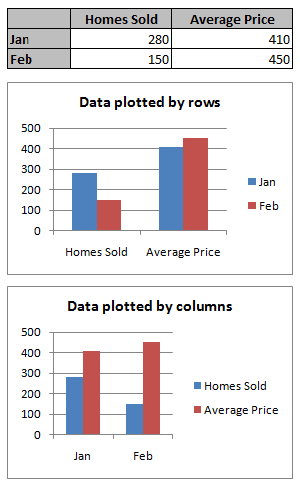
Si un graphique que vous créez n’affiche pas les données de la feuille de calcul sur l’axe souhaité, vous pouvez rapidement modifier la façon dont les données sont tracées. Par exemple, si des lignes de données apparaissent sur l’axe horizontal (abscisses), mais que vous souhaitez qu’elles apparaissent sur l’axe vertical (ordonnées), vous pouvez basculer les lignes en colonnes afin que les données s’affichent dans le graphique comme vous le souhaitez.
Important
Pour suivre cette procédure, vous devez disposer d’un graphique existant. Pour plus d’informations sur la création d’un graphique, voir Créer un graphique de bout en bout.
Contenu de cet article
- Comment Excel détermine comment les données sont tracées dans un graphique
- Modifier la façon dont les données sont tracées
Comment Excel détermine comment les données sont tracées dans un graphique
Lorsque vous créez un graphique, Microsoft Office Excel détermine l’axe sur lequel tracer les séries de données. Elle fonde cette décision sur le nombre de lignes et de colonnes de la feuille de calcul que vous incluez dans le graphique. Excel place le plus grand nombre sur l’axe horizontal.
Si vos données comportent un nombre égal de lignes et de colonnes, Excel trace les lignes de données sur l’axe vertical et les colonnes de données sur l’axe horizontal. Une fois que vous avez basculé les lignes en colonnes dans le graphique, les colonnes de données sont tracées sur l’axe vertical et les lignes de données sont tracées sur l’axe horizontal.
Toutefois, vous pouvez rapidement modifier la façon dont les lignes et les colonnes de la feuille de calcul sont tracées dans le graphique en basculant les lignes en colonnes ou vice versa.
Haut de la page
Modifier la façon dont les données sont tracées
- Sélectionnez un point du graphique qui contient les séries de données que vous souhaitez tracer sur différents axes.
Lorsque vous sélectionnez le graphique, Styles de graphique s’affiche, et les onglets Création et Format du graphique sont ajoutés. - Sous l’onglet Création de graphique , dans le groupe Données , sélectionnez Changer de ligne/colonne.

Conseils
- Pour plus de modifications sur la façon dont les données sont affichées sur les axes, voir Modifier l’affichage des axes du graphique.
- Pour inverser l’ordre dans lequel les catégories ou les valeurs sont tracées le long des axes, voir Modifier l’ordre de traçage des catégories, des valeurs ou des séries de données.
Haut de la page