

Le principal avantage de la connexion à des données externes est que vous pouvez analyser régulièrement ces données dans Microsoft Office Excel sans copier à plusieurs reprises les données, ce qui est une opération qui peut prendre du temps et être sujette à des erreurs. Après vous être connecté à des données externes, vous pouvez également actualiser (ou mettre à jour) automatiquement vos classeurs Excel à partir de la source de données d’origine chaque fois que la source de données est mise à jour avec de nouvelles informations.
Important
Les connexions aux données externes sont peut-être désactivées sur votre ordinateur. Pour vous connecter aux données lorsque vous ouvrez un classeur, vous devez activer les connexions de données à l’aide de la barre du Centre de gestion de la confidentialité. Pour plus d’informations , voir Ajouter, supprimer ou afficher un éditeur approuvé, Documents approuvés et Afficher mes options et paramètres dans le Centre de gestion de la confidentialité Microsoft Office.
À propos de la boîte de dialogue Connexions existantes
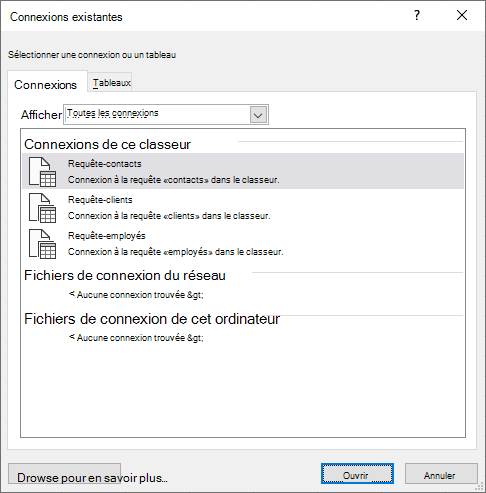
Pour ouvrir la boîte de dialogue Connexions existantes, sélectionnez>Données Connexions existantes. Vous pouvez afficher toutes les connexions disponibles avec les tableaux Excel de votre classeur. Vous pouvez ouvrir une connexion ou une table à partir de la liste, puis utiliser la boîte de dialogue Importer des données pour décider comment vous voulez importer les données.
Remarque
Vous pouvez également ouvrir la boîte de dialogue Connexions existantes à partir de la boîte de dialogue Modifier la source de données du tableau croisé dynamique . Pour plus d’informations sur la modification de la source de données d’un tableau croisé dynamique, voir Modifier les données sources d’un tableau croisé dynamique.
Onglet Connexions
Dans la liste déroulante Afficher , effectuez l’une des opérations suivantes :
Tous Pour afficher toutes les connexions, cliquez sur Toutes les connexions. Cette option est sélectionnée par défaut.Classeur Pour afficher uniquement la liste des connexions récemment utilisées, cliquez sur Connexions dans ce classeur.
Cette liste est créée à partir de connexions que vous avez déjà définies, que vous avez créées à l’aide de la boîte de dialogue Sélectionner la source de données de l’Assistant Connexion de données ou que vous avez précédemment sélectionnées comme connexion dans cette boîte de dialogue.
Ordinateur Pour afficher uniquement les connexions disponibles sur votre ordinateur, sélectionnez Fichiers de connexion sur cet ordinateur.
Cette liste est créée à partir du dossier Mes sources de données qui est généralement stocké dans le dossier Mes documents sur votre ordinateur.
Réseau Pour afficher uniquement les connexions disponibles à partir d’un fichier de connexion accessible à partir du réseau, sélectionnez Fichiers de connexion sur le réseau. Cette liste est créée à partir d’une Bibliothèque de connexions de données Excel (DCL) sur un site Microsoft SharePoint Services. Un DCL est une bibliothèque de documents dans un site SharePoint Services qui contient un ensemble de fichiers de connexion de données Office (ODC). En règle générale, une DCL est configurée par un administrateur de site, qui peut également configurer le site SharePoint pour afficher les fichiers ODC de cette DCL dans la boîte de dialogue Connexions externes . Pour plus d’informations, consultez l’aide sur l’Administration centrale de SharePoint Services.
Sélectionnez la connexion souhaitée, puis Ouvrir. La boîte de dialogue Importer des données s’affiche.
Décidez comment vous souhaitez importer les données, puis sélectionnez OK. Pour plus d’informations sur l’utilisation de cette boîte de dialogue, sélectionnez le point d’interrogation ( ?).
Conseil
Si vous ne voyez pas la connexion souhaitée, vous pouvez créer une connexion. Cliquez sur Rechercher plus, puis dans la boîte de dialogue Sélectionner une source de données , cliquez sur Nouvelle source pour démarrer l’Assistant Connexion de données afin que vous puissiez sélectionner la source de données à laquelle vous souhaitez vous connecter.
Remarque
Si vous choisissez une connexion dans les catégories Fichiers de connexion sur le réseau ou Fichiers de connexion sur cet ordinateur, le fichier de connexion est copié dans le classeur en tant que nouvelle connexion de classeur, puis utilisé comme nouvelle information de connexion.
Onglet Tableaux
Dans la liste déroulante Afficher , effectuez l’une des opérations suivantes :
Tous Pour afficher toutes les connexions, cliquez sur Tables de classeurs. Cette option est sélectionnée par défaut.Connexions Pour afficher les tables définies uniquement par une connexion, sélectionnez Tables de connexions.
Cette liste est créée à partir de connexions que vous avez déjà définies, que vous avez créées à l’aide de la boîte de dialogue Sélectionner la source de données de l’Assistant Connexion de données ou que vous avez précédemment sélectionnées comme connexion dans cette boîte de dialogue.
Classeur Pour afficher un tableau dans le classeur, sélectionnez Tables de classeur.
Sélectionnez la connexion souhaitée, puis Ouvrir. La boîte de dialogue Importer des données s’affiche.
Décidez comment vous souhaitez importer les données, puis sélectionnez OK. Pour plus d’informations sur l’utilisation de cette boîte de dialogue, sélectionnez le point d’interrogation ( ?).