
L’utilisation de l’outil Parler cellules améliore l’accessibilité en permettant à Excel de lire le contenu d’une cellule, d’une plage de cellules ou d’une feuille de calcul. Vous pouvez accéder à cette fonctionnalité dans la barre d’outils Accès rapide .
Remarque
Vous serez peut-être en mesure d’utiliser les fonctionnalités Windows de conversion de texte par synthèse vocale dans d’autres programmes Office :
- Pour Office, voir Utiliser la fonctionnalité de synthèse vocale Speak pour lire du texte à voix haute.
- Pour Windows 11, voir Chapitre 1 : Présentation du Narrateur.
Comment activer l’outil Parler les cellules
En regard de la barre d’outils Accès rapide, sélectionnez Personnaliser la barre d’outils Accès rapide, puis sélectionnez Autres commandes.
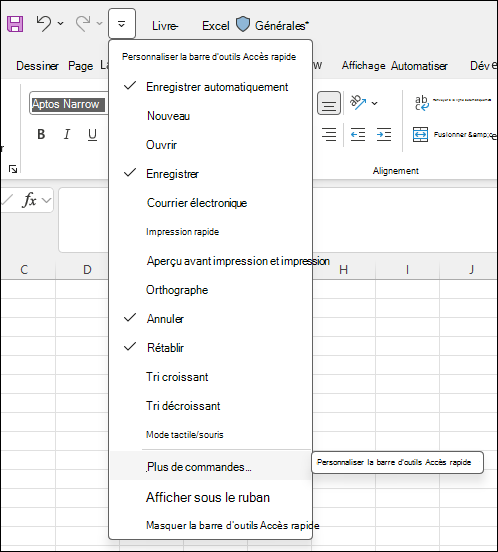
Dans la liste Choisir les commandes dans les catégories suivantes, sélectionnez Toutes les commandes.
Faites défiler vers le bas et sélectionnez la commande Énoncer les cellules . Sélectionnez Ajouter. Faites de même pour les commandes d’arrêt de la paroleet d’entrée .
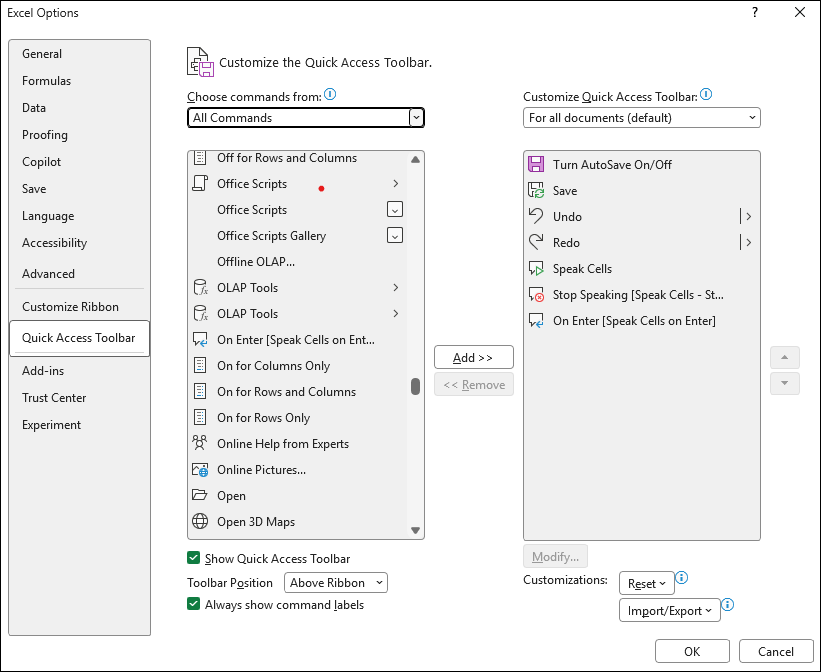
Sélectionnez OK.
Remarque
Vous devez configurer l’audio de votre ordinateur pour entendre la parole.
Utilisation de la conversion de texte par synthèse vocale
Commencer à parler
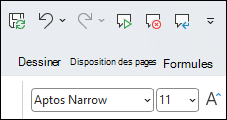
Lorsque vous souhaitez utiliser une commande de synthèse vocale, sélectionnez une cellule, une plage de cellules ou une feuille de calcul entière, puis sélectionnez le bouton Énoncer les cellules dans la barre d’outils Accès rapide . Vous pouvez également sélectionner Énoncer des cellules sans sélectionner de cellules, et Excel développera automatiquement la sélection pour inclure les cellules adjacentes qui contiennent des valeurs.
Arrêter de parler
Pour arrêter la lecture, sélectionnez le bouton Arrêter de parler dans la barre d’outils Accès rapide ou sélectionnez n’importe quelle cellule en dehors de la zone sélectionnée pour la lecture.
Lire après chaque entrée de cellule
Sélectionner sur Entrée.
Entrer des données dans n’importe quelle cellule. Appuyez sur Entrée, et l’ordinateur lira le contenu de la cellule.
Remarque
Si vous masquez la barre d’outils Accès rapide et que vous n’avez pas désactivé la fonctionnalité Lors de l’entrée, l’ordinateur continue à relire chaque entrée de cellule que vous faites. Rechercher sur Entrée pour le désactiver.
Vous avez besoin d’une aide supplémentaire ?
Vous pouvez toujours poser des questions à un expert de la Communauté technique Excel ou obtenir de l’aide dans les Communautés.