
Vous pouvez rapidement copier des formules dans des cellules adjacentes à l’aide de la poignée de recopie.
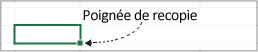
Lorsque vous faites glisser la poignée vers d’autres cellules, Excel affiche des résultats différents pour chaque cellule.
Copier une formule en faisant glisser la poignée de recopie
Procédez comme suit :
- Sélectionnez la cellule contenant la formule à recopier dans des cellules adjacentes.
- Placez le curseur dans le coin inférieur droit jusqu’à ce qu’il se change en signe plus (+), comme ceci :
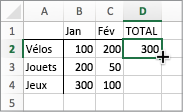
- Faites glisser la poignée de recopie vers le bas, vers le haut ou sur les cellules que vous souhaitez remplir. Dans cet exemple, la figure montre le glissement de la poignée de recopie vers le bas :
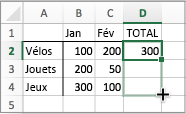
- Lorsque vous relâchez votre clic, la formule est appliquée automatiquement aux autres cellules :
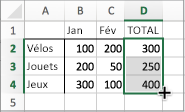
- Pour modifier la façon dont vous souhaitez remplir les cellules, cliquez sur le bouton Options de remplissage automatique
 qui apparaît une fois le glissement terminé, puis choisissez l’option souhaitée.
Pour plus d’informations sur la copie de formules, voir Copier et coller une formule dans une autre cellule ou feuille de calcul.
Conseil
- Vous pouvez également appuyer sur Ctrl+D pour recopier la formule dans une colonne. Sélectionnez d’abord la cellule contenant la formule que vous souhaitez remplir, puis sélectionnez les cellules situées au-dessous, puis appuyez sur Ctrl+D.
- Vous pouvez également appuyer sur Ctrl+R pour recopier la formule à droite d’une ligne. Sélectionnez d’abord la cellule contenant la formule à remplir, puis sélectionnez les cellules à droite de celle-ci, puis appuyez sur Ctrl+R.
Si la recopie ne fonctionne pas
Parfois, le remplissage fonctionne bien, et d’autres fois, il ne fonctionne pas comme prévu. C’est pourquoi il est important de vérifier la case activée des références de cellule de la première cellule.
Les références de cellule sont simplement des pointeurs vers d’autres cellules. Par exemple, supposons que la première cellule comporte cette formule :
=SOMME(A1;B1)
A1 et B1 sont des références relatives. Cela signifie simplement que lorsque vous recopiez la formule, les références passeront progressivement de A1, B1 à A2, B2 et ainsi de suite, comme ceci :
=SOMME(A1,B1)
=SOMME(A2;B2)
=SOMME(A3,B3)
D’autres fois, vous ne souhaiterez peut-être pas que les références à d’autres cellules changent. Par exemple, supposons que vous souhaitez que la première référence, A1, reste fixe et B1 change lorsque vous faites glisser la poignée de recopie. Si c’est le cas, vous devez entrer un signe dollar ($) dans la première référence : =SOMME($A$1,B1). Un signe dollar force Excel à pointer en permanence sur A1 lorsque vous remplissez d’autres cellules. Voici à quoi cela ressemblerait :
=SOMME($A$1;B1)
=SOMME($A$1;B2)
=SOMME($A$3;B3)
Les références contenant le symbole du dollar ($) sont appelées références absolues. Lorsque vous faites glisser la poignée de recopie vers le bas, la référence à A1 ne change pas, mais Excel remplace la référence vers B1, par B2, puis B3.
Vous avez des difficultés à voir la poignée de recopie ?
Si vous ne voyez pas la poignée de recopie, il est possible qu’elle soit masquée. Pour l’afficher :
- Dans le menu Excel, cliquez sur Préférences.
- Cliquez sur Modifier.
- Sous Options d’édition, activez la case à cocher Activer la poignée de recopie et le glisser-déplacer des cellules.
Si le calcul automatique du classeur ne fonctionne pas, les formules ne seront pas recalculées lorsque vous remplirez des cellules.
Voici comment l’activer :
- Dans le menu Excel, cliquez sur Préférences.
- Cliquez sur Calcul.
- Dans Options de calcul, assurez-vous que l’option automatique est sélectionnée.