
Si un classeur contient une macro Visual Basic pour Applications (VBA) que vous souhaitez utiliser ailleurs, vous pouvez copier le module contenant cette macro dans un autre classeur ouvert à l’aide de Visual Basic Editor (VBE).
Remarque
Dans Excel 2021 et versions ultérieures, les macros sont désactivées par défaut pour des raisons de sécurité. Vous devrez peut-être modifier les paramètres de sécurité des macros dans Excel pour qu’ils puissent être exécutés.
Vous trouverez des macros et des outils VBA sous l’onglet Développeur . Cet onglet est masqué par défaut. La première étape consiste donc à l’activer.
- Pour Windows, accédez àPersonnaliser le ruban des options>>.
- Pour Mac, accédez aux préférences d’Excel>...>Ruban & barre d’outils.
- Ensuite, dans la section Personnaliser le ruban, sous Onglets principaux, activez la case à case activée Développeur, en case activée.
Vue d’ensemble des macros et de VBA
Si vous n’êtes pas familiarisé avec les macros et VBA, les informations suivantes peuvent vous aider à commencer.
Une macro est une action ou un ensemble d’actions que vous pouvez utiliser pour automatiser des tâches.
Utilisez la commande Enregistrer une macro de l’onglet Développeur pour enregistrer des macros.
Les macros sont enregistrées dans le langage de programmation VBA.
Vous pouvez inspecter et modifier vos macros dans Visual Basic Editor, une fenêtre qu’Excel ouvre. Voici un exemple de fenêtre VBE pour Windows :

Les macros nommées MakeCellGreen et SetRowHeight se trouvent dans un module nommé Module1, qui est stocké dans Book1.
Pour conserver les macros lors de l’enregistrement de votre classeur, utilisez un format de fichier prenant en charge les macros tel que .xlsm ou .xlsb. Standard .xlsx fichiers n’enregistrent pas les macros.
Copier un module d’un classeur vers un autre
Ouvrez le classeur qui contient la macro à copier et le classeur de destination (avec les macros activées).
Sous l’onglet Développeur , sélectionnez Visual Basic pour ouvrir Visual Basic Editor.
Dans Visual Basic Editor, dans le menu Affichage, sélectionnez Project Explorer
 ou appuyez sur Ctrl+R.
Dans le volet de l’Explorateur de projets, faites glisser le module contenant la macro à copier vers le classeur de destination. Dans ce cas, vous copiez Module1 de Book2.xlsm vers Book1.xlsm.
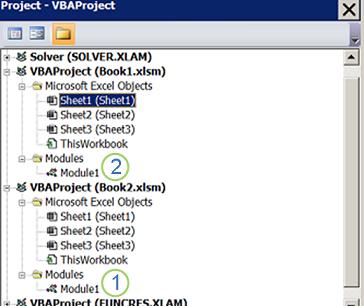
- Module1 copié à partir de Book2.xlsm
- Copie de module1 copiée dans Book1.xlsm
Remarque
- Si les macros sont désactivées, le module copié apparaît dans le classeur de destination, mais ne s’exécute pas tant que les macros ne sont pas activées.
- Dans les environnements gérés, les stratégies informatiques peuvent empêcher l’exécution de macros ou de fonctionnalités VBA.
- Vous pouvez rencontrer des autorisations, des paramètres de sécurité ou du contenu macro bloqué qui empêchent la copie de modules entre des classeurs.
Vous avez besoin d’une aide supplémentaire ?
Vous pouvez toujours poser des questions à un expert de la Communauté technique Excel ou obtenir de l’aide dans les Communautés.