
Un graphique treemap fournit une vue hiérarchique de vos données et permet de repérer facilement les modèles, tels que les articles les plus vendus d’un magasin. Les branches de l’arborescence sont représentées par des rectangles et les sous-branches par des rectangles plus petits. Les graphiques de compartimentage affichent les catégories par couleur et proximité et peuvent facilement afficher de grandes quantités de données (ce qui peut être difficile avec d’autres types de graphiques).
Les graphiques treemap permettent de comparer les proportions au sein de la hiérarchie. Toutefois, les graphiques treemap ne sont pas très performants pour afficher les niveaux hiérarchiques entre les catégories les plus grandes et chaque point de données. Un graphique à rayons de soleil est un graphique visuel beaucoup mieux pour le montrer.
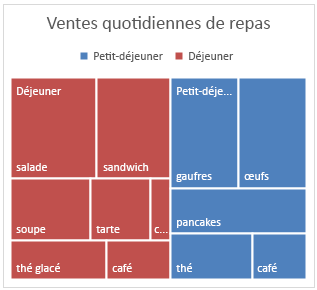
Créer un graphique de compartimentage
Sélectionnez vos données.
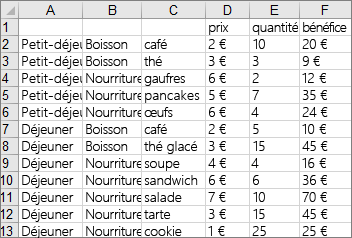
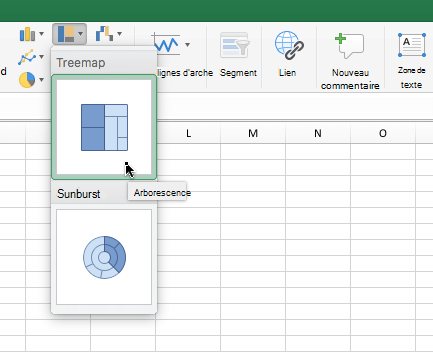
Accédez à l’onglet >Insérerun treemap de graphique> hiérarchique.
Vous pouvez également utiliser les graphiques recommandés pour créer un graphique treemap en accédant à Insérer>des graphiques recommandés>Tous les graphiques.
Conseil
Utilisez les onglets Création de graphique et Mise en forme pour personnaliser l’apparence de votre graphique. Si vous ne voyez pas ces onglets, cliquez n’importe où dans le graphique Treemap pour activer ces onglets.
Modifier l’affichage des étiquettes
Excel utilise automatiquement une couleur différente pour chacune des catégories parentes ou de niveau supérieur. Toutefois, vous pouvez également utiliser la mise en page des étiquettes de données pour faire la distinction entre les catégories.
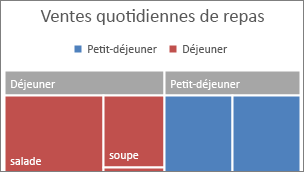
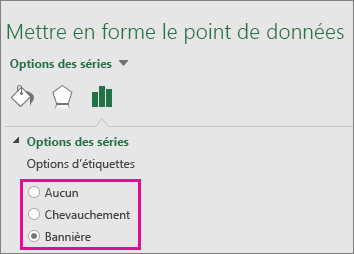
- Cliquez avec le bouton droit sur l’un des rectangles du graphique >Format de série de données.
- Sous Options de> sérieOptions d’étiquette, sélectionnez l’option d’affichage souhaitée.
Vous avez besoin d’une aide supplémentaire ?
Vous pouvez toujours demander à un expert de la communauté technique Excel ou obtenir de l’aide dans les communautés.