
Utilisez une liste personnalisée pour trier ou remplir un ordre défini par l’utilisateur. Excel fournit des listes prédéfinies de jour de la semaine et de mois de l’année, mais vous pouvez également créer vos propres listes personnalisées.
En savoir plus sur les listes personnalisées
Pour bien comprendre les listes personnalisées, il est utile de voir leur fonctionnement et la manière dont elles sont stockées sur un ordinateur.
Comparaison entre les listes prédéfinies et les listes personnalisées
Excel fournit les listes prédéfinies suivantes : Jour de la semaine et Mois de l’année.
| Listes prédéfinies |
|---|
| Dim, Lun, Mar, Mer, Jeu, Ven, Sam |
| Dimanche, lundi, mardi, mercredi, jeudi, vendredi, samedi |
| Jan, Fév, Mars, Avr, Mai, Jui, Juil, Aoû Sep, Oct, Nov, Déc |
| Janvier, Février, Mars, Avril, Mai, Juin, Juillet, Août, Septembre, Octobre, Novembre, Décembre |
Remarque
Vous ne pouvez pas modifier ou supprimer une liste prédéfinie.
Vous pouvez créer vos propres listes personnalisées et les utiliser pour trier ou remplir. Par exemple, si vous voulez trier ou remplir les listes suivantes, vous devrez créer une liste personnalisée, puisqu’il n’existe aucun ordre naturel.
| Listes personnalisées |
|---|
| Haut, Moyen, Bas |
| Grand, Moyen, Petit |
| Nord, Sud, Est, Ouest |
| Responsable des ventes principal, Responsable des ventes régional, Responsable des ventes de département et Représentant commercial |
Une liste personnalisée peut correspondre à une plage de cellules. Vous pouvez aussi entrer la liste dans la boîte de dialogue Listes personnalisées.
Remarque
Une liste personnalisée peut ne contenir que du texte ou du texte mélangé à des nombres. Pour une liste personnalisée contenant des nombres uniquement (par exemple, de 0 à 100), vous devez commencer par créer une liste de nombres mis en forme en tant que texte.
Créer une liste personnalisée
Il existe deux manières de créer une liste personnalisée. Si votre liste est courte, vous pouvez entrer les valeurs directement dans la fenêtre contextuelle. Si votre liste est longue, vous pouvez l’importer à partir d’une plage de cellules.
Entrer directement les valeurs
Procédez comme suit pour créer une liste personnalisée en entrant des valeurs :
Cliquez surOptions>de fichier>Avancé>Général>Modifier les listes personnalisées.
Dans la zone Listes personnalisées, cliquez sur NOUVELLE LISTE, puis entrez les éléments dans la zone Entrées de la liste, en commençant par la première entrée.
Appuyez sur la touche Entrée après chaque saisie.Lorsque la liste est complète, cliquez sur Ajouter.
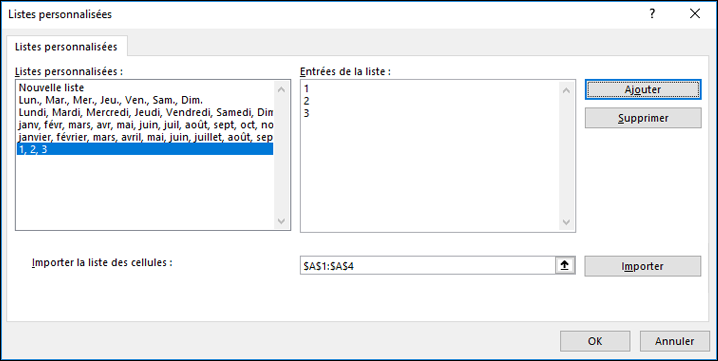
Les éléments de la liste que vous avez choisie apparaîtront dans le volet Listes personnalisées.
Cliquez deux fois sur OK.
Créer une liste personnalisée à partir d’une plage de cellules
Procédez comme suit :
Dans une plage de cellules, entrez les valeurs qui serviront de critère de tri ou de remplissage, dans l’ordre souhaité, de haut en bas. Sélectionnez la plage de cellules que vous venez d’entrer, puis suivez les instructions précédentes pour afficher la fenêtre contextuelle Modifier les listes personnalisées.
Dans la fenêtre contextuelle Listes personnalisées, assurez-vous que la référence de cellule de la liste d’éléments choisie apparaît dans le champ Importer la liste des cellules, puis cliquez sur Importer.
Les éléments de la liste que vous avez choisie apparaîtront dans le volet Listes personnalisées.
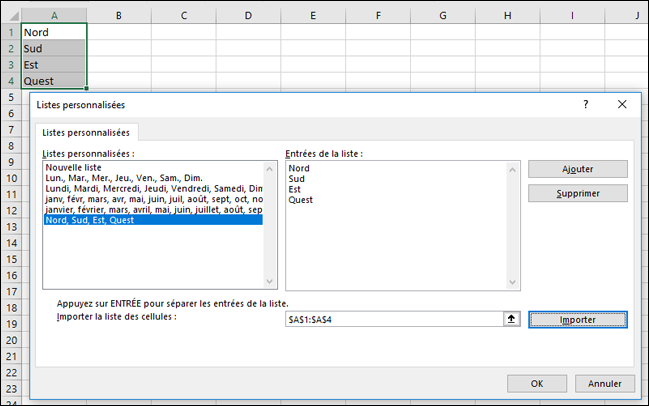
Cliquez deux fois sur OK.
Remarque
Vous ne pouvez créer une liste personnalisée qu’en fonction de valeurs, telles que du texte, des nombres, des dates ou des heures. Vous ne pouvez pas créer de liste personnalisée sur pour des mises en forme, telles qu’une couleur de cellule, une couleur de police ou une icône.
Supprimer une liste personnalisée
Procédez comme suit :
- Suivez les instructions précédentes pour afficher la boîte de dialogue Modifier les listes personnalisées.
- Dans la zone Listes personnalisées , sélectionnez la liste à supprimer, puis cliquez sur Supprimer.
Comment les listes personnalisées sont stockées
Après que vous avez créé une liste personnalisée, celle-ci est ajoutée au Registre de votre ordinateur, celle-ci est disponible pour une utilisation dans d’autres classeurs. Si vous utilisez une liste personnalisée lors du tri des données, elle est également enregistrée avec le classeur, afin qu’elle puisse être utilisée sur d’autres ordinateurs, y compris sur des serveurs où votre classeur peut être publié sur Excel Services et que vous souhaitez vous appuyer sur la liste personnalisée pour un tri.
Toutefois, si vous ouvrez le classeur sur un autre ordinateur ou serveur, vous ne voyez pas la liste personnalisée stockée dans le fichier du classeur dans la fenêtre contextuelle Listes personnalisées accessible à partir des Options Excel, mais uniquement dans la colonne Ordre de la boîte de dialogue Trier. La liste personnalisée stockée dans le fichier du classeur n’est pas non plus immédiatement disponible pour la commande Remplir.
Si vous préférez, vous pouvez ajouter la liste personnalisée stockée dans le fichier du classeur au Registre de l’autre ordinateur ou serveur, et la rendre accessible à partir de la fenêtre contextuelle Listes personnalisées dans les Options Excel. Dans la fenêtre contextuelle Trier, sous la colonne Ordre, sélectionnez Listes personnalisées pour afficher la fenêtre contextuelle Listes personnalisées, sélectionnez la liste personnalisée, puis cliquez sur Ajouter.
Vous avez besoin d’une aide supplémentaire ?
Vous pouvez toujours demander à un expert de la communauté technique Excel ou obtenir de l’aide dans les communautés.