
Pour afficher le contenu d’une cellule de feuille de calcul d’une forme, d’une zone de texte ou d’un élément de graphique, liez la forme, la zone de texte ou l’élément de graphique à la cellule contenant les données que vous souhaitez afficher. En utilisant la commande Caméra , vous pouvez également afficher le contenu d’une plage de cellules en liant la plage de cellules à une image.
Étant donné que la cellule ou la plage de cellules est liée à l’objet graphique, toutes les modifications apportées aux données de cette cellule ou plage de cellules apparaissent automatiquement dans l’objet graphique.
Afficher dynamiquement le contenu d’une cellule dans une forme ou une zone de texte d’une feuille de calcul
Si votre feuille de calcul ne comporte pas de forme ou de zone de texte, ajoutez-en une :
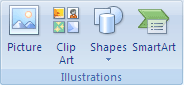
Pour ajouter une forme, sous l’onglet Insertion , dans le groupe Illustrations , sélectionnez Formes, puis choisissez la forme que vous souhaitez utiliser.
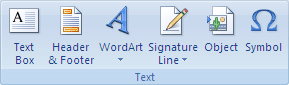
Pour ajouter une zone de texte, sous l’onglet Insertion , dans le groupe Texte , sélectionnez Zone de texte, puis faites glisser le curseur pour dessiner une zone de texte dans la taille souhaitée.
Dans la feuille de calcul, sélectionnez la forme ou la zone de texte à laquelle vous souhaitez lier le contenu de la cellule.
Dans la barre de formule, tapez un signe égal (=).
Sélectionnez la cellule de la feuille de calcul qui contient les données ou le texte avec lesquels vous souhaitez créer un lien.
Conseil
Vous pouvez également taper la référence à la cellule de la feuille de calcul. Incluez le nom de la feuille, suivi d’un point d’exclamation ; par exemple, =Feuil1 ! F2.
Appuyez sur Entrée.
Le contenu de la cellule apparaît dans la forme ou la zone de texte que vous avez sélectionnée.
Remarque
Vous ne pouvez pas utiliser cette procédure dans une forme de gribouillage, de trait ou de connecteur.
Afficher dynamiquement le contenu d’une cellule dans un titre, une étiquette ou une zone de texte d’un graphique
Dans un graphique, sélectionnez le titre, l’étiquette ou la zone de texte que vous voulez lier à une cellule d’une feuille de calcul. Pour la sélectionner dans une liste d’éléments de graphique, procédez comme suit :
Sélectionnez un graphique.
Cette action affiche les Outils de graphique, ainsi que les onglets Création de graphique et Format .Sous l’onglet Création de graphique , dans le groupe Dispositions de graphiques , sélectionnez Ajouter un élément de graphique. Sélectionnez ensuite l’élément de graphique que vous souhaitez utiliser.

Dans la barre de formule, tapez un signe égal (=).
Dans la feuille de calcul, sélectionnez la cellule qui contient les données ou le texte que vous souhaitez afficher dans le titre, l’étiquette ou la zone de texte du graphique.
Conseil
Vous pouvez également taper la référence à la cellule de la feuille de calcul. Incluez le nom de la feuille, suivi d’un point d’exclamation, par exemple, Feuil1 ! F2.
Appuyez sur Entrée.
Le contenu de la cellule s’affiche dans le titre, l’étiquette ou la zone de texte que vous avez sélectionné.
Afficher dynamiquement le contenu d’une plage de cellules dans une image
Si ce n’est déjà fait, ajoutez Caméra à la barre d’outils Accès rapide.
- Cliquez sur la flèche en regard de la barre d’outils, puis sur Autres commandes.
- Sous Choisir les commandes dans les catégories suivantes, sélectionnez Toutes les commandes.
- Dans la liste, sélectionnez Caméra, cliquez sur Ajouter, puis sur OK.
Sélectionnez la plage de cellules.
Dans la barre d’outils Accès rapide, cliquez sur Caméra.
Cliquez sur un emplacement d’une feuille de calcul ou d’un graphique où vous voulez insérer l’image de la plage de cellules.
Le contenu de la plage de cellules s’affiche dans l’image.Pour mettre en forme l’image ou effectuer d’autres opérations, cliquez avec le bouton droit sur l’image et choisissez une commande.
Par exemple, vous pouvez cliquer sur la commande Format de l’image pour modifier la bordure ou rendre l’arrière-plan transparent.
Vous avez besoin d’une aide supplémentaire ?
Vous pouvez toujours poser des questions à un expert de la Communauté technique Excel ou obtenir de l’aide dans les Communautés.