
Si vous avez besoin de dupliquer une entrée dans plusieurs cellules adjacentes ou si vous souhaitez créer une table qui répertorie les mois de l’année dans la première ligne, vous pouvez remplir les données et éviter les saisies répétitives.
Pour remplir des cellules dans Excel Mobile pour Windows 10, Excel pour Android tablettes ou téléphones, ou Excel pour iPad ou iPhone, appuyez d’abord sur une cellule, une ligne ou une colonne que vous souhaitez remplir dans d’autres cellules. Appuyez de nouveau dessus, appuyez sur Remplissage, puis faites glisser une poignée de remplissage verte vers les cellules que vous souhaitez remplir.
Voici un peu plus d’informations sur la façon de procéder.
Fournir les mêmes données dans des cellules adjacentes
- Appuyez pour sélectionner la cellule qui contient les données à fournir dans les autres cellules, puis appuyez une deuxième fois pour ouvrir le menu Modifier.
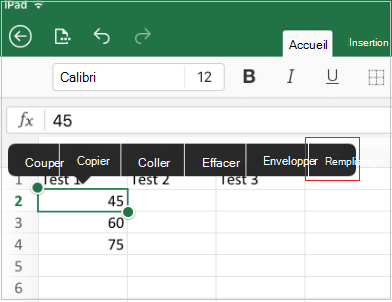
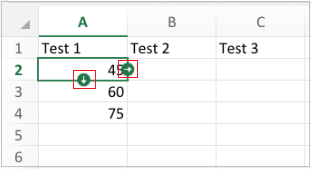
- Appuyez sur Remplir, puis appuyez sur les flèches de remplissage et faites-les glisser vers le bas ou vers la droite.
Remplir les cellules adjacentes avec des séries de dates, des nombres ou d’autres séries intégrées
- Entrez la valeur de départ de la série.
- Entrez une valeur dans la cellule suivante en-dessous ou à droite afin de créer un modèle.
- Appuyez pour sélectionner la première cellule, puis faites glisser la poignée de sélection autour de la deuxième valeur.
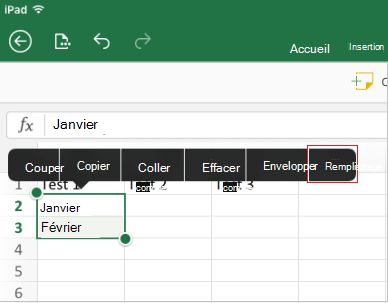
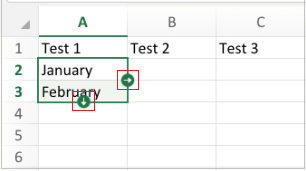
- Dans le menu Modifier, appuyez sur Remplir, puis appuyez sur la flèche de remplissage et faite-la glisser vers le bas.
Haut de la page