
| À compter du 31 juillet 2025, Microsoft Excel pour Microsoft 365 ne prendra plus en charge les types de données d’organisation. Ces types de données seront supprimés de la galerie « Types de données » et les types existants ne seront pas actualisables. Cette modification simplifie l’expérience des types de données et favorise l’utilisation de solutions plus robustes et prises en charge, telles que la connexion à Power BI et l’utilisation de compléments Excel personnalisés. |
|---|
Pour convertir un type de données dans votre organisation, Excel recherche une correspondance entre les valeurs des cellules et les données Power BI dans le type de données sélectionné à partir de la galerie ou du volet. S’il existe une correspondance, une icône de type de données s’affiche dans la cellule qui indique que la conversion a réussi. Si vous voyez une  d’interrogation à la place et que le volet Sélecteur de données s’ouvre, Excel a besoin de votre aide pour choisir le type de données approprié.
Conseil
Dans Excel sur le Web, vous pouvez sélectionner  Onglet Type de données ou
  Onglet Aide sur le côté droit pour naviguer entre les volets.
Essayez-le !
Dans le volet Sélecteur de données , examinez les résultats, puis sélectionnez celles qui correspondent.
Vous ne voyez pas le résultat dont vous avez besoin ? Essayez d’abord ces solutions :
- Vérifiez que le texte est correctement orthographié.
- Veillez à ce que chaque terme unique soit dans sa propre cellule.
- Modifiez le terme dans la barre de recherche ou sélectionnez Modifier pour afficher tous les types de données et en sélectionner un autre.
Conseil
Si vous ne trouvez toujours pas ce que vous cherchez, il se peut que ce type de données ne soit pas à votre disposition. Voir Accéder aux tableaux proposés Power BI dans Excel ou Définir des tables recommandées dans Power BI Desktop. Vous devrez peut-être contacter l’administrateur informatique ou le propriétaire du jeu de données Power BI pour obtenir de l’aide.
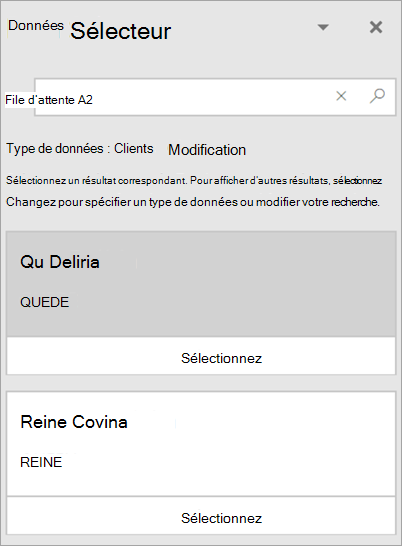
Après la sélection d’un résultat souhaité, le Sélecteur de données passe au résultat suivant qui a besoin d'une identification.
Lorsque toutes les valeurs des cellules sont liées à leurs types de données appropriés, le Sélecteur de données se ferme et vous pouvez ensuite visualiser les cartes et insérer des données.
Vous souhaitez en savoir plus ?
Accéder aux tableaux proposés Power BI dans Excel
Définir des tables recommandées dans Power BI Desktop
Types de données liées FAQ et conseils
Quels sont les types de données liées disponibles dans Excel ?