Dans Power Query, vous pouvez regrouper les mêmes valeurs dans une ou plusieurs colonnes en une seule ligne groupée. Vous pouvez grouper une colonne à l’aide d’une fonction d’agrégation ou regrouper par ligne.
Exemple
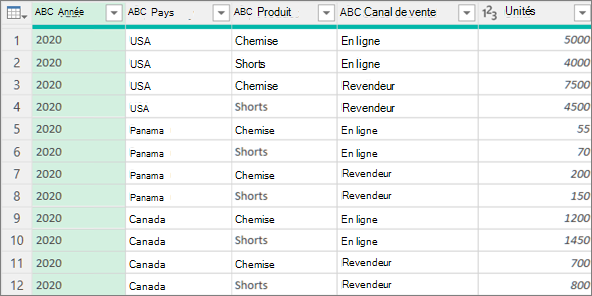
Les procédures suivantes sont basées sur cet exemple de données de requête :
Grouper une colonne à l’aide d’une fonction d’agrégation
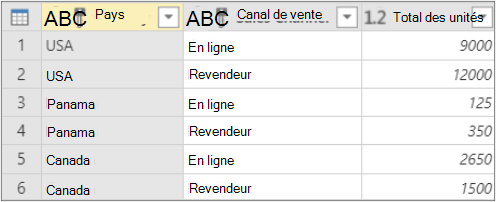
Vous pouvez regrouper des données à l’aide d’une fonction d’agrégation telle que Somme et Moyenne. Par exemple, vous souhaitez résumer le nombre total d’unités vendues au niveau du pays/de la région et du canal de vente, regroupées par les colonnes Pays/région et Canal de vente .
Pour ouvrir une requête, localisez-en une précédemment chargée à partir de l’Éditeur Power Query, sélectionnez une cellule dans les données, puis sélectionnezModification de la requête>. Pour plus d’informations, voir Créer, charger ou modifier une requête dans Excel.
Sélectionnez Regrouper>par domicile.
Dans la boîte de dialogue Regrouper par , sélectionnez Options avancées pour sélectionner plusieurs colonnes de regroupement.
Pour ajouter une autre colonne, sélectionnez Ajouter un regroupement.
Conseil
Pour supprimer ou déplacer un regroupement, sélectionnez Plus (...) en regard de la zone Nom du regroupement.
Sélectionnez les colonnes Pays/Région et Canal de vente .
Dans la section suivante :
Nom de la nouvelle colonne Entrez « Nombre total d’unités » pour le nouvel en-tête de colonne.
Fonctionnement Sélectionnez Somme. Les agrégations disponibles sont Somme, Moyenne, Médiane, Min, Max, Compter les lignes et Compter des lignes distinctes.
la colonne Sélectionnez Unités pour spécifier la colonne à agréger.
Sélectionnez OK.
Résultat
Regrouper par ligne
Une opération de ligne ne nécessite pas de colonne, car la boîte de dialogue Regrouper par regroupe les données par ligne. Lorsque vous créez une colonne, vous avez deux choix :
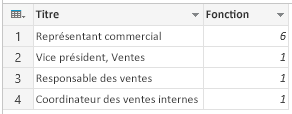
Compter les lignes , qui affiche le nombre de lignes dans chaque ligne groupée.
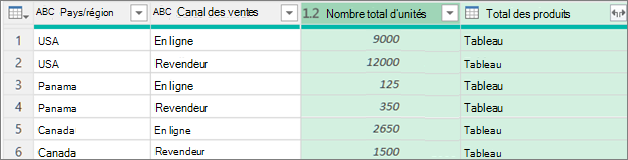
Toutes les lignes Une valeur de table interne est insérée. Il contient toutes les lignes des colonnes par lesquelles vous avez regroupé. Vous pourrez ensuite développer les colonnes si vous le souhaitez. Pour plus d’informations, voir Utiliser une colonne structurée de liste, d’enregistrement ou de tableau.
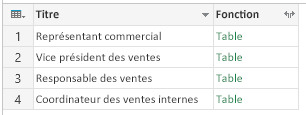
Procédure
Par exemple, pour regrouper selon toutes les lignes, vous souhaitez indiquer le nombre total d’unités vendues et deux autres colonnes indiquant le nom et les unités vendues pour le produit le plus performant, synthétisés au niveau du pays et du canal de vente.
Pour ouvrir une requête, localisez-en une précédemment chargée à partir de l’Éditeur Power Query, sélectionnez une cellule dans les données, puis sélectionnezModification de la requête>. Pour plus d’informations, voir Créer, charger ou modifier une requête dans Excel.
Sélectionnez Regrouper>par domicile.
Dans la boîte de dialogue Regrouper par , sélectionnez Options avancées pour sélectionner plusieurs colonnes de regroupement.
Ajoutez une colonne à l’agrégation en sélectionnant Ajouter une agrégation en bas de la boîte de dialogue.
Conseil
Pour supprimer ou déplacer une agrégation, sélectionnez Plus (...) en regard de la zone de colonne.
Sous Grouper par, sélectionnez les colonnes Pays/Région et Canal de vente .
Créez deux colonnes en procédant comme suit :
Agrégation Agréger la colonne Unités à l’aide de l’opération Somme . Nommez cette colonne Nombre total d’unités.
Toutes les lignes Ajoutez une nouvelle colonne Produits à l’aide de l’opération Toutes les lignes . Nommez cette colonne Total produits. Étant donné que cette opération agit sur toutes les lignes, vous n’avez pas besoin d’effectuer une sélection sous Colonne et elle n’est donc pas disponible.
Sélectionnez OK.
Résultat