
Découvrez comment importer des données à partir de n’importe quel site web et utiliser les outils de détection de tableaux pour structurer et modéliser rapidement vos données.
Qu’est-ce que le connecteur Web pour Excel ?
Le connecteur Web pour Excel (également connu sous le nom de Obtenir des données à partir du Web) est un outil puissant qui vous permet de vous connecter à des sites Web et d’importer des données dans votre classeur Excel. Le connecteur Web tire parti de la puissance de Power Query dans Excel pour importer des données. Vous pouvez également actualiser votre connexion de données pour obtenir les dernières mises à jour des sites web sélectionnés.
Fonctionnalités avancées du connecteur web pour Excel
Le connecteur Web pour Excel présente de nouvelles fonctionnalités et améliorations :
Tables suggérées : Permet la détection automatique des tableaux et suggère des tableaux pour vous permettre de structurer facilement vos données.
Ajouter un tableau à l’aide d’exemples : vous permet de fournir des exemples de ce à quoi vous souhaitez que vos données ressemblent et de choisir parmi des structures de tableau générées par l’IA en fonction des exemples fournis.
Remarque : ces outils sont également disponibles dans Power BI.
Prise en main
Le nouveau connecteur Web dans Excel est disponible dans le cadre d’un abonnement Office 365. Si vous êtes abonné à Office 365, découvrez comment obtenir les dernières mises à jour. Vous devez également disposer d’une connexion Internet pour accéder aux sources de données web.
Les sections suivantes décrivent comment se connecter à un site web, sélectionner des données et importer ces données dans Excel à l’aide des nouvelles fonctionnalités :
Pour utiliser Web Connector pour Excel, procédez comme suit :
Ouvrez Excel et créez un classeur ou ouvrez-en un existant.
Allez dans l’onglet Données et cliquez sur À partir du web
(ou Obtenir des données > à partir d’autres sources > sur le Web)Entrez l’URL de la page Web à partir de laquelle vous souhaitez extraire les données. Dans cet article, nous allons utiliser la page web du Microsoft Store et montrer comment ce connecteur fonctionne.
Si vous souhaitez suivre, vous pouvez utiliser l’URL du Microsoft Store que nous utilisons dans cet article : https://www.microsoft.com/store/top-paid/games/xbox?category=classics

Lorsque vous sélectionnez OK, vous accédez à la boîte de dialogue Navigateur où vous pouvez voir les tables suggérées, qui sont des tables détectées automatiquement à partir de la page Web.
Dans le cas illustré dans l’image ci-dessous, 5 tables ont été trouvées.
Vous pouvez également utiliser la nouvelle fonction Ajouter une table à l’aide d’exemples , qui présente une fenêtre interactive dans laquelle vous pouvez afficher un aperçu du contenu de la page Web. Entrez des exemples de valeurs des données que vous souhaitez extraire.
Dans cet exemple, vous allez extraire le nom et le prix de chacun des jeux de la page. Pour ce faire, vous pouvez spécifier quelques exemples de la page pour chaque colonne. Au fur et à mesure que vous entrez des exemples, Power Query extrait des données qui correspondent au modèle d’exemples d’entrées à l’aide d’algorithmes d’extraction de données intelligents.

Remarque : pour plus d’informations, consultez Obtenir des données de page web en fournissant des exemples.
Une fois que vous êtes satisfait des données extraites à partir de la page web, sélectionnez OK pour ajouter les données à la liste, puis sélectionnez la table personnalisée qui a été créée :
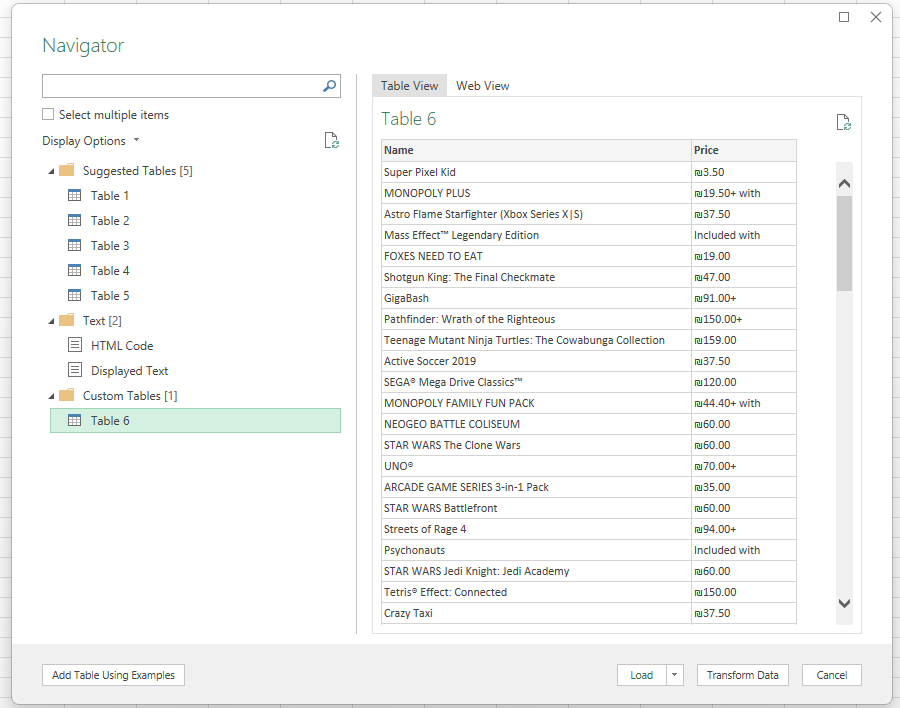
Vous pouvez utiliser Transformer les données pour mettre en forme vos données avec l’Éditeur Power Query, ou Charger pour charger les données dans la grille Excel. Pour plus d’informations sur Power Query dans Excel, voir Aide sur Power Query pour Excel.