
Vous pouvez utiliser la liaison d’objets et l’incorporation (OLE) pour inclure du contenu provenant d’autres programmes, tels que Word ou Excel.
OLE est pris en charge par de nombreux programmes différents, et OLE est utilisé pour rendre le contenu créé dans un programme disponible dans un autre programme. Par exemple, vous pouvez insérer un document Office Word dans un classeur Office Excel. Pour voir les types de contenu que vous pouvez insérer, cliquez sur Objet dans le groupe Texte de l’onglet Insertion . Seuls les programmes installés sur votre ordinateur et qui prennent en charge les objets OLE apparaissent dans la zone Type d’objet .
Présentation des objets liés et incorporés
Si vous copiez des informations entre Excel ou un programme qui prend en charge OLE, comme Word, vous pouvez copier les informations sous la forme d’un objet lié ou d’un objet incorporé. Les principales différences entre les objets liés et les objets incorporés sont l’emplacement où les données sont stockées et la façon dont l’objet est mis à jour après l’avoir placé dans le fichier de destination. Les objets incorporés sont stockés dans le classeur dans lequel ils sont insérés et ne sont pas mis à jour. Les objets liés restent sous forme de fichiers distincts et peuvent être mis à jour.
Objets liés et incorporés dans un document
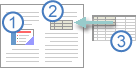
1. Un objet incorporé n’a pas de connexion au fichier source.
2. Un objet lié est lié au fichier source.
3. Le fichier source met à jour l’objet lié.
Quand utiliser des objets liés
Si vous souhaitez que les informations de votre fichier de destination soient mises à jour lorsque les données du fichier source changent, utilisez des objets liés.
Avec un objet lié, les informations d’origine restent stockées dans le fichier source. Le fichier de destination affiche une représentation des informations liées, mais stocke uniquement l’emplacement des données d’origine (et la taille si l’objet est un objet de graphique Excel). Le fichier source doit rester disponible sur votre ordinateur ou réseau pour conserver le lien vers les données d’origine.
Les informations liées peuvent être mises à jour automatiquement si vous modifiez les données d’origine dans le fichier source. Par exemple, si vous sélectionnez un paragraphe dans un document Word, puis collez le paragraphe en tant qu’objet lié dans un classeur Excel, les informations peuvent être mises à jour dans Excel si vous modifiez les informations dans votre document Word.
Quand utiliser des objets incorporés
Si vous ne souhaitez pas mettre à jour les données copiées lorsqu’elles changent dans le fichier source, utilisez un objet incorporé. La version de la source est entièrement incorporée dans le classeur. Si vous copiez des informations en tant qu’objet incorporé, le fichier de destination nécessite plus d’espace disque que si vous liez les informations.
Lorsqu’un utilisateur ouvre le fichier sur un autre ordinateur, il peut afficher l’objet incorporé sans avoir accès aux données d’origine. Étant donné qu’un objet incorporé n’a aucun lien vers le fichier source, l’objet n’est pas mis à jour si vous modifiez les données d’origine. Pour modifier un objet incorporé, double-cliquez sur l’objet pour l’ouvrir et le modifier dans le programme source. Le programme source (ou un autre programme capable de modifier l’objet) doit être installé sur votre ordinateur.
Modification de la façon dont un objet OLE est affiché
Vous pouvez afficher un objet lié ou un objet incorporé dans un classeur exactement comme il apparaît dans le programme source ou sous forme d’icône. Si le classeur est affiché en ligne et que vous n’avez pas l’intention d’imprimer le classeur, vous pouvez afficher l’objet sous forme d’icône. Cela réduit la quantité d’espace d’affichage occupé par l’objet. Les utilisateurs qui souhaitent afficher les informations peuvent double-cliquer sur l’icône.
Incorporer un objet dans une feuille de calcul
Cliquez à l’intérieur de la cellule de la feuille de calcul dans laquelle vous voulez insérer l’objet.
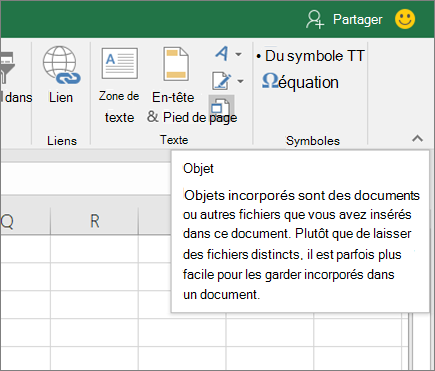
Sous l’onglet Insertion, dans le groupe Texte, cliquez sur
 .
.
Dans la boîte de dialogue Objet , cliquez sur l’onglet Créer à partir d’un fichier .
Cliquez sur Parcourir et sélectionnez le fichier à insérer.
Si vous souhaitez insérer une icône dans la feuille de calcul au lieu d’afficher le contenu du fichier, sélectionnez la zone Afficher en tant qu’icône case activée. Si vous ne sélectionnez aucune zone case activée, Excel affiche la première page du fichier. Dans les deux cas, le fichier entier s’ouvre sur un double-clic. Cliquez sur OK.
Remarque
- Après avoir ajouté l’icône ou le fichier, vous pouvez les glisser-déplacer n’importe où sur la feuille de calcul. Vous pouvez également les redimensionner à l’aide des poignées de redimensionnement. Pour trouver les poignées, cliquez une fois sur l’icône ou le fichier.
- Lorsque vous insérez un objet dans le classeur, l’enregistrement automatique est désactivé. Avec l’enregistrement automatique, la collaboration peut être moins efficace, car elle prend plus de temps pour incorporer les mises à jour des autres utilisateurs et augmente la probabilité de conflits. Par conséquent, si vous envisagez de travailler conjointement sur un fichier, nous vous suggérons vivement d’utiliser des liens au lieu d’objets.
Insérer un lien vers un fichier
Au lieu d’incorporer entièrement l’objet, vous voulez simplement ajouter un lien celui-ci. Vous pouvez procéder de la sorte si votre classeur et l’objet que vous voulez ajouter sont stockés sur un site SharePoint, un lecteur réseau partagé ou un emplacement similaire, et si l’emplacement des fichiers restera la même. Cette option est utile si l’objet lié subit des modifications, car le lien ouvre toujours le document le plus récent.
Remarque
Si vous déplacez le fichier lié vers un autre emplacement, le lien ne fonctionnera plus.
Cliquez à l’intérieur de la cellule de la feuille de calcul dans laquelle vous voulez insérer l’objet.
Sous l’onglet Insertion, dans le groupe Texte, cliquez sur
.
Cliquez sur l’onglet Créer à partir du fichier.
Cliquez sur Parcourir, puis sélectionnez le fichier à lier.
Sélectionnez la zone Lier à un fichier case activée, puis cliquez sur OK.
Créer un objet à partir d’Excel
Vous pouvez créer un objet entièrement nouveau basé sur une autre application sans quitter votre classeur. Par exemple, si vous souhaitez ajouter une explication plus détaillée à votre graphique ou tableau, vous pouvez créer un document incorporé, tel qu’un fichier Word ou PowerPoint, dans Excel. Vous pouvez définir l’objet à afficher directement dans une feuille de calcul, ou ajouter une icône qui ouvre le fichier.
Cliquez à l’intérieur de la cellule de la feuille de calcul dans laquelle vous voulez insérer l’objet.
Sous l’onglet Insertion, dans le groupe Texte, cliquez sur
.
Sous l’onglet Nouvel objet, dans la liste affichée, sélectionnez le type d’objet à insérer. Si vous voulez insérer une icône à la place de l’objet dans la feuille de calcul, activez la case à cocher Afficher sous forme d’icône.
Cliquez sur OK. Selon le type de fichier que vous insérez, une nouvelle fenêtre de programme s’ouvre ou une fenêtre de modification s’affiche dans Excel.
Créer l’objet à insérer.
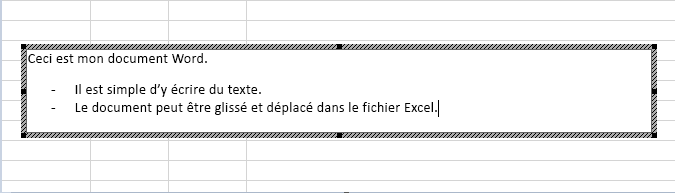
Lorsque vous avez terminé, si Excel a ouvert une nouvelle fenêtre de programme dans laquelle vous avez créé l’objet, vous pouvez travailler directement dans celui-ci.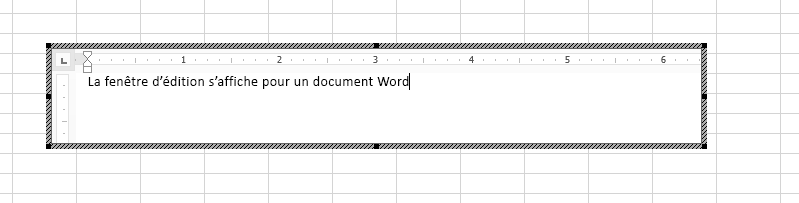
Lorsque vous avez terminé votre travail dans la fenêtre, vous pouvez effectuer d’autres tâches sans enregistrer l’objet incorporé. Lorsque vous fermez le classeur, vos nouveaux objets sont enregistrés automatiquement.
Remarque
Après avoir ajouté l’objet, vous pouvez le glisser-déplacer n’importe où dans votre feuille de calcul Excel. Vous pouvez également redimensionner l’objet à l’aide des poignées de redimensionnement. Pour trouver les poignées, cliquez une fois sur l’objet.
Vous avez besoin d’une aide supplémentaire ?
Vous pouvez toujours demander à un expert de la communauté technique Excel ou obtenir de l’aide dans les communautés.