Avec la fonctionnalitéDonnées de l'image vous pouvez insérer des données provenant d'une capture d'écran dans votre presse-papiers ou d'un fichier image de votre ordinateur.
Important
Seuls les jeux de caractères suivants sont pris en charge : anglais, bosniaque, croate, tchèque, danois, néerlandais, finlandais, français, allemand, hongrois, italien, norvégien, polonais, portugais, roumain, serbe, slovaque, slovène, espagnol, suédois et turc.
Important
Les données de l’image dans Excel pour Windows sont uniquement prises en charge sur Windows 11 ou Windows 10 version >=1903 (Microsoft Edge WebView2 Runtime doit être installé).
Fonctionnement
Capturez vos données à partir de l’image. Il existe deux méthodes :
|
Méthode |
Procédure |
Conseils |
|
Utiliser un fichier image existant. |
Cliquez sur Données > de l’image > Image à partir d’un fichier. |
- L'image ne doit représenter que les données que vous souhaitez importer. Si nécessaire, rognez l’image.
- Évitez les images qui représentent les données sous un certain angle : la perspective doit être frontale et ciblée.
|
|
Prendre une capture d’écran |
Prenez une capture d’écran du tableau, puis cliquez sur Données > de l’image Image > du presse-papiers. |
- Assurez-vous que votre capture d'écran ne comprend que les données que vous souhaitez importer.
|
Après avoir sélectionné l'image, la boîte de dialogue Données de l'image affiche la progression Excel lors de l'analyse des données de l'image.
Examinez les résultats, apportez les corrections nécessaires aux données, puis cliquez sur Insérer les données.
Scénarios à tester
-
Importer des données à partir d’un exemple de fichier imageCliquez avec le bouton droit de la souris sur l’image suivante et « Enregistrer l’image sous... une copie locale, puis dans Excel, cliquez sur Données > de l’image > Image à partir d’un fichier et suivez les instructions à l’écran pour convertir l’image en données.

-
Capture d’écran d’une table à partir d’un site webSi vous avez déjà essayé de copier et de coller des données à partir d’un site web, vous avez probablement remarqué que la mise en forme n’est pas la même après avoir collé les données qu’elle ne l’était sur le site web. Au lieu de cela, essayez de capturer une capture d’écran du tableau (en appuyant sur la touche de logo Windows + Maj + S), puis dans Excel, sélectionnez Données > de l’image > Image du presse-papiers. Puis, suivez les instructions à l’écran.
-
Prendre une photo de certaines données impriméesPeut-être que vous souhaitez obtenir des données de vos déclarations de revenus précédentes dans Excel et que vous n’avez que des copies imprimées. Il suffit de prendre une photo de chacun d'entre eux et de les transférer sur votre ordinateur (OneDrive est idéal pour cela). Ensuite, dans Excel, cliquez sur Données > de l’image > Image à partir d’un fichier et suivez les instructions à l’écran pour convertir l’image en données.
Avec la fonctionnalité Données à partir de l’image vous pouvez insérer des données provenant d'un fichier image de votre ordinateur.
Important
Seuls les jeux de caractères suivants sont pris en charge : anglais, bosniaque, croate, tchèque, danois, néerlandais, finlandais, français, allemand, hongrois, italien, norvégien, polonais, portugais, roumain, serbe, slovaque, slovène, espagnol, suédois et turc.
Fonctionnement
Pour capturer vos données à partir d'une image, procédez comme suit :
|
Méthode |
Procédure |
Conseils |
|
Utiliser un fichier image existant. |
Cliquez sur Données de données > à partir de l’exploration de l’image > et sélectionnez le fichier > image Ouvrir. |
- L'image ne doit représenter que les données que vous souhaitez importer. Si nécessaire, rognez l’image.
- Évitez les images qui représentent les données sous un certain angle : la perspective doit être frontale et ciblée.
|
Après avoir sélectionné et ouvert le fichier image, la boîte de dialogue Données de l'image montre la progression Excel de l'analyse des données de l'image.
Examinez les résultats, apportez les corrections nécessaires aux données, puis cliquez sur Insérer les données.
Scénarios à tester
-
Importer des données à partir d’un exemple de fichier imageCliquez avec le bouton droit de la souris sur l’image suivante et « Enregistrer l’image sous... une copie locale, puis dans Excel, cliquez sur Données de l’image > et suivez les instructions à l’écran pour convertir l’image en données.
-
Prendre une photo de certaines données impriméesPeut-être que vous souhaitez obtenir des données de vos déclarations de revenus précédentes dans Excel et que vous n’avez que des copies imprimées. Il suffit de prendre une photo de chacun d'entre eux et de les transférer sur votre ordinateur (OneDrive est idéal pour cela). Ensuite, dans Excel, cliquez sur Données de l’image > et suivez les instructions à l’écran pour convertir l’image en données.
Grâce à la fonction Données provenant de l’image, vous pouvez insérer des données provenant d'une capture d'écran de votre presse-papiers, d'un fichier image de votre ordinateur ou de l'appareil photo de votre iPhone.
Important
Seuls les jeux de caractères suivants sont pris en charge : anglais, bosniaque, croate, tchèque, danois, néerlandais, finlandais, français, allemand, hongrois, italien, norvégien, polonais, portugais, roumain, serbe, slovaque, slovène, espagnol, suédois et turc.
Fonctionnement
Capturez vos données à partir de l’image. Il existe trois méthodes :
|
Méthode |
Procédure |
Conseils |
|
Utiliser un fichier image existant. |
Cliquez sur Données de l’image >> Image à partir d’un fichier. |
- L'image ne doit représenter que les données que vous souhaitez importer. Si nécessaire, rognez l’image.
- Évitez les images qui représentent les données sous un certain angle : la perspective doit être frontale et ciblée. Le cas échéant, envisagez de corriger la perspective à l’aide des contrôles de votre iPhone.
|
|
Prendre une capture d’écran |
Prenez une capture d’écran du tableau, puis cliquez sur Données de données > de l’image Image > du presse-papiers. |
- Assurez-vous que votre capture d'écran ne comprend que les données que vous souhaitez importer.
|
|
Numérisez des données à l’aide de votre iPhone (nécessite un iPhone configuré pour utiliser la caméra de continuité.) |
- Dans Excel, cliquez avec le bouton droit de la souris sur une cellule, puis cliquez sur Numériser les documents.
- Ciblez votre appareil photo iPhone sur les données.
Ajustez l’éclairage et le focus, puis appuyez sur le bouton pour prendre une photo. - Apportez d’autres ajustements à l’image, puis appuyez sur Enregistrer.
|
- Le document que vous analysez doit être aussi bien allumé que possible.
- Veillez à analyser uniquement les données que vous souhaitez importer.
- Ne pas analyser à partir d’un angle : ciblez directement les données. Si nécessaire, utilisez vos contrôles iPhone pour apporter des ajustements à l’image analysée.
|
Une fois que vous avez capturé l’image, la boîte de dialogue Données de l’image affiche la progression Excel lors de l’analyse des données de l’image.
Examinez les résultats, apportez les corrections nécessaires aux données, puis cliquez sur Insérer les données.
Scénarios à tester
-
Importer des données à partir d’un exemple de fichier imageCliquez avec le bouton droit de la souris sur l’image suivante et « Enregistrer l’image sous... une copie locale, puis dans Excel, cliquez sur Données de l’image >> Image à partir d’un fichier et suivez les instructions à l’écran pour convertir l’image en données.
-
Analyser les données à partir d’un livre ou d’un magazineSi vous voyez des données intéressantes dans un livre et que vous voulez les utiliser dans Excel, c’est un excellent moyen de sauter la saisie. Si vous avez un iPhone, cliquez avec le bouton droit dans Excel sur votre Mac et sélectionnez Numériser les documents. Votre iPhone s’allume. Vous pouvez ensuite prendre une photo des données et suivre les instructions à l’écran pour importer les données dans Excel en un rien de temps.
-
Capture d’écran d’une table à partir d’un site webSi vous avez déjà essayé de copier et de coller des données à partir d’un site web, vous avez probablement remarqué que la mise en forme n’est pas la même après avoir collé les données qu’elle ne l’était sur le site web. Au lieu de cela, essayez de capturer une capture d’écran du tableau (en appuyant sur Maj+Ctrl+CMD+4 sur votre Mac), puis dans Excel sélectionnez Données de données > de l’image > Image dans le Presse-papiers. Puis, suivez les instructions à l’écran.
-
Prendre une photo de certaines données impriméesPeut-être que vous souhaitez obtenir des données de vos déclarations de revenus précédentes dans Excel et que vous n’avez que des copies imprimées. Prenez simplement une photo de chacune d’elles, transférez les images sur votre Mac (OneDrive est idéal pour cela). Ensuite, dans Excel, cliquez sur Données de l’image >> Image à partir d’un fichier et suivez les instructions à l’écran pour convertir l’image en données.
Prise en main
Ouvrez Excel sur votre téléphone ou tablette, puis appuyez sur Insérer > des données provenant d’une image.
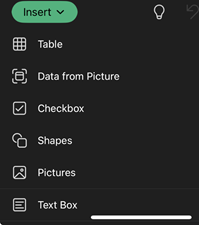

Ensuite, concentrez-vous sur vos données jusqu’à ce qu’elles soient entourées d’une bordure rouge, puis appuyez sur le bouton de capture. Si besoin, vous pouvez utiliser les poignées de redimensionnement sur les bords de l’image pour la rogner.

Le puissant moteur IA d’Excel traite l’image et la convertit en tableau. Lorsque vous importez vos données, vous avez la possibilité de corriger les problèmes détectés durant le processus de conversion. Appuyez sur Ignorer pour passer au problème suivant ou appuyez sur Modifier pour corriger le problème.

Appuyez sur Insérer lorsque vous avez terminé, Excel terminera le processus de conversion et affichera vos données.

Utiliser l’application Microsoft 365
Si vous préférez utiliser l’application Microsoft 365, vous pouvez faire la même chose à partir de là.
Ouvrez l’application Microsoft 365 sur votre téléphone et sélectionnez Actions>Image to Table.
Pointez l’appareil photo sur la table dont vous avez besoin, puis appuyez sur le bouton de capture. L’application rogne automatiquement l’image afin que seule la table soit incluse. Si nécessaire, ajustez le rognage avec les poignées de redimensionnement autour des bordures de l’image. Sélectionnez Confirmer lorsque vous avez terminé. L’application extrait les données de l’image et affiche un aperçu du tableau.
Sélectionnez Ouvrir pour ouvrir le tableau dans Excel. Si l’application Microsoft 365 a détecté des problèmes dans le tableau, tels que des fautes de frappe provoquées par le processus d’extraction, elle vous demande comment vous souhaitez les gérer. Effectuez l’une des opérations suivantes :
- Sélectionnez Ouvrir quand même pour ouvrir le tableau et Excel y résoudre les problèmes.
- Sélectionnez Révision pour résoudre les problèmes dans l’application Microsoft 365. Pour chaque problème, sélectionnez Ignorer pour passer au problème suivant ou pour utiliser le clavier visuel pour corriger le problème. Une fois que vous avez traité chaque problème, le tableau s’ouvre dans Excel.
Après avoir modifié le tableau à votre convenance, n’oubliez pas de l’enregistrer.
Langues prises en charge
Important
Seuls les jeux de caractères suivants sont pris en charge : anglais, bosniaque, croate, tchèque, danois, néerlandais, finlandais, français, allemand, hongrois, italien, norvégien, polonais, portugais, roumain, serbe, slovaque, slovène, espagnol, suédois et turc.
Voir aussi
Obtenir Office pour Android
Vidéo : Prise en main d’Excel pour Android
Aide d’Excel pour Android
