
Vous pouvez analyser (ou déconstruire) le contenu d’une colonne avec des chaînes de texte qui contiennent JSON ou XML. Pour illustrer l’utilisation de la commande Parse , les exemples de données suivants commencent par des données JSON et XML entrées en tant que champs de texte.

Pour plus d’informations sur l’importation de JSON et XML, consultez Importer des données à partir de sources de données externes.
Analyser le texte JSON
JavaScript Object Notation (JSON) est un format de données courant, que vous pouvez importer dans Excel.
Pour transformer la colonne SalesPerson de chaînes de texte en colonne Record structurée :
Sélectionnez la colonne SalesPerson .
Sélectionnez Transformer>Analyser JSON>.
Sélectionnez Enregistrer pour afficher les valeurs.
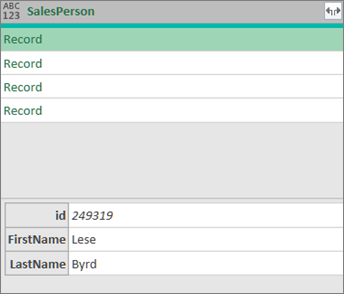
Sélectionnez l’icône Développer
 regard de l’en-tête de colonne SalesPerson . Dans la boîte de dialogue Développer les colonnes, sélectionnez uniquement les champs FirstName et LastName .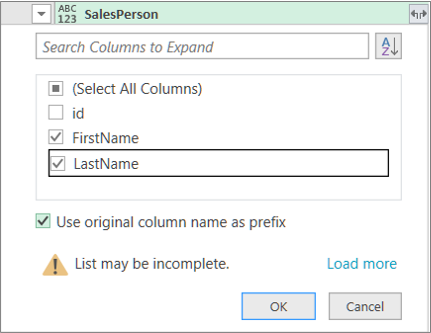
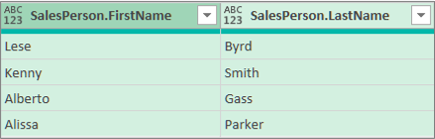
Résultat
Analyser du texte XML
Le langage XML (Extensible Markup Language) est un format de balisage et de données courant, que vous pouvez importer dans Excel.
Pour transformer la colonne Country de chaînes de texte en valeurs Table .
Sélectionnez la colonne Pays .
Sélectionnez Transformer>Analyser le>code XML.
Sélectionnez Table pour afficher les valeurs.
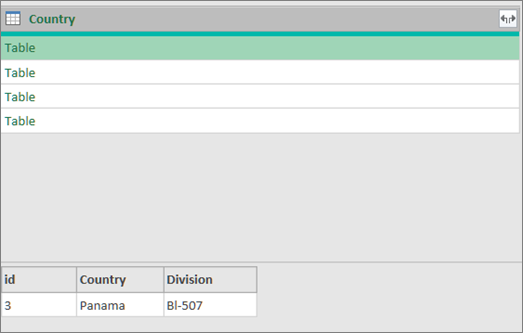
Sélectionnez l’icône Développer
regard de l’en-tête de colonne Pays . Dans la boîte de dialogue Développer les colonnes , sélectionnez uniquement les champs Pays et Division .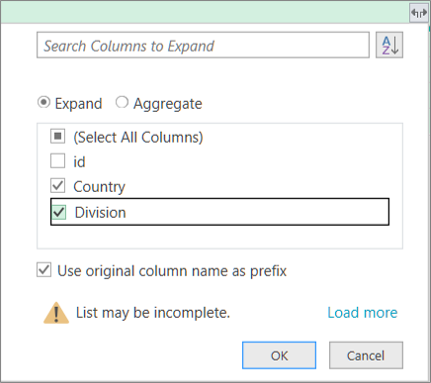
Résultat

Pointe Avec une table, vous pouvez également sélectionner Agrégat pour agréger les données de différentes manières, par exemple Somme ou Nombre. Pour plus d’informations, consultez Agréger des données à partir d’une colonne.