
Important
Dans Excel pour Microsoft 365 et Excel 2021, Power View est supprimé le 12 octobre 2021. En guise d’alternative, vous pouvez utiliser l’expérience visuelle interactive fournie par Power BI Desktop, que vous pouvez télécharger gratuitement. Vous pouvez également facilement importer des classeurs Excel dans Power BI Desktop.
Masquer une table, une colonne ou un champ le retire de la vue mais ne le supprime pas. La table, la colonne ou le champ fait toujours partie du modèle de données. Dans Power Pivot, vous pouvez choisir d’afficher masqué ou non. Dans Power View, il n’y a pas le choix . si l’élément est marqué (dans Power Pivot) comme masqué, vous ne pourrez pas le voir dans Power View.
Le fait de masquer les tables, les colonnes, les champs et les mesures inutiles permet à vos collègues de créer plus simplement des rapports, et aux autres personnes de comprendre et d’utiliser plus facilement vos rapports partagés.
Ouvrez Power PivotGérerPower Pivot>.
Sélectionnez l’affichage diagramme :Vue>d’accueil>. (Vous pouvez également utiliser la vue de données.)
Si l’option Afficher les éléments masqués est activée, vous pourrez afficher les tables et colonnes précédemment masquées. Elles seront plus claires que les tables et colonnes non masquées. Si l’option Afficher les éléments masqués est désactivée, vous ne pourrez pas afficher les éléments précédemment masqués.
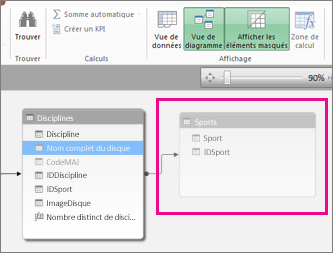
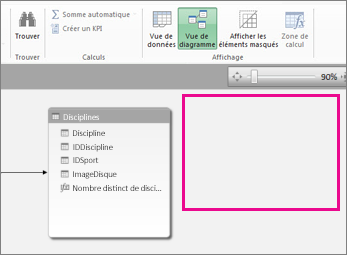
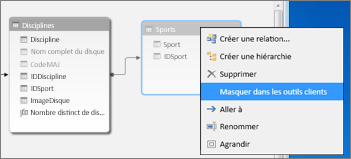
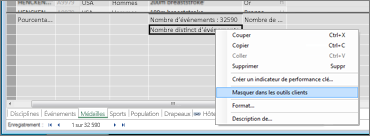
Cliquez avec le bouton droit sur la table ou la colonne que vous voulez masquer et sélectionnez Masquer dans les outils clients.
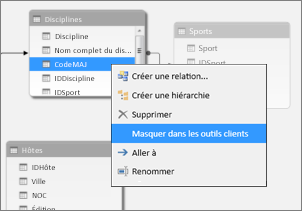
Dans Power Pivot, le masquage d’une colonne ne la supprime pas du modèle. Une colonne masquée peut encore être utilisée en tant que colonne de tri dans une table. Des formules définissant des colonnes calculées ou des champs calculés peuvent également y faire référence.Remarque
La possibilité de masquer des colonnes n’est pas liée à la sécurité des données, mais sert uniquement à simplifier et raccourcir la liste de colonnes visibles dans les rapports qui les utilisent.
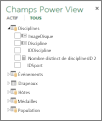
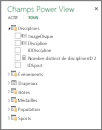
Dans Power View, dans votre liste Champs, la table et les champs masqués ne sont pas visibles.
Remarque
Lorsque vous masquez ou affichez dans Power Pivot, vous apportez des modifications au modèle de données sous-jacent. Lorsque vous revenez dans Power View, vous êtes invité à actualiser les données dans votre classeur.
Pour Afficher des tables et des champs, revenez à Power Pivot : Power Pivot>Gérer, cliquez avec le bouton droit sur l’élément à afficher, puis sélectionnez Afficher à partir des outils clients.
Dans Power View, dans votre liste Champs, vous pouvez voir les champs non masqués.
Pour masquer une table, une colonne ou un champ dans la vue de données, cliquez avec le bouton droit et sélectionnez Masquer dans les outils clients.
Remarque
Si vous masquez accidentellement une table ou une colonne que vous avez déjà utilisée dans un rapport actif, ne vous inquiétez pas. L’élément masqué n’apparaît plus dans la liste Champs, mais le rapport n’est pas affecté et peut être mis à jour et partagé. Vous ne pourrez pas utiliser l’élément désormais masqué lors de la création de nouvelles mises à jour de la disposition du rapport et si vous supprimez la visualisation qui utilise l’élément masqué, vous ne pourrez pas recréer cette visualisation, car la colonne, le champ ou la table n’est plus disponible dans la liste de champs.
Voir aussi
Power Pivot : analyse et modélisation de données puissantes dans Excel
Vidéos sur Power View et Power Pivot
Power View : explorer, visualiser et présenter vos données
Tutoriel : Importer des données dans Excel et créer un modèle de données