
En filtrant les informations dans une feuille de calcul, vous pouvez trouver rapidement des valeurs. Vous pouvez appliquer un filtre sur une ou plusieurs colonnes de données. Le filtrage vous permet non seulement de contrôler le contenu affiché mais aussi celui à exclure. Vous pouvez utiliser des choix disponibles dans une liste pour appliquer un filtre, ou créer des filtres spécifiques pour vous concentrer sur les données exactes que vous voulez afficher.
Vous pouvez rechercher du texte et des nombres à l’aide de la zone Rechercher dans l’interface de filtre.
Lorsque vous filtrez des données, des lignes entières sont masquées si les valeurs d’une ou plusieurs colonnes ne satisfont pas aux critères de filtrage. Vous pouvez appliquer un filtre sur des valeurs numériques ou textuelles, ou sur une couleur pour les cellules dont l’arrière-plan ou le texte utilise une mise en forme basée sur des couleurs.
Procédure

Sélectionner les données à filtrer
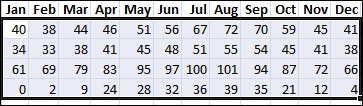
- Dans l’onglet Données, dans le groupe Trier et filtrer, cliquez sur Filtrer.

- Cliquez sur la
 de colonne pour afficher une liste dans laquelle vous pouvez effectuer des choix de filtre.
Remarque Selon le type de données dans la colonne, Microsoft Excel affiche des filtres numériques ou des filtres de texte dans la liste.

Filtrer par sélection de valeurs ou recherche
La sélection de valeurs dans une liste et la recherche sont les méthodes de filtrage les plus rapides. Lorsque vous cliquez sur la flèche dans une colonne pour laquelle le filtrage est activé, toutes les valeurs de cette colonne apparaissent dans une liste.

1. Utilisez la zone de recherche pour entrer du texte ou des nombres sur lesquels effectuer la recherche.
2. Activez et désactivez les zones case activée pour afficher les valeurs qui se trouvent dans la colonne de données.
3. Utilisez des critères avancés pour rechercher des valeurs qui remplissent des conditions spécifiques.
- Pour sélectionner par valeur, dans la liste, désactivez la case à cocher (Sélectionner tout). Toutes les coches disparaissent des cases. Sélectionnez ensuite uniquement les valeurs que vous voulez voir, puis cliquez sur OK pour afficher les résultats.
- Pour rechercher du texte dans la colonne, entrez du texte ou des nombres dans la zone Rechercher. Vous pouvez également utiliser des caractères génériques, tels que l’astérisque (*) ou le point d’interrogation ( ?). Appuyez sur Entrée pour afficher les résultats.

Filtrer des données en spécifiant des conditions
Vous pouvez spécifier des conditions pour créer des filtres personnalisés qui permettent d’affiner les données comme vous le souhaitez. Pour ce faire, vous devez développer un filtre. Si vous avez déjà interrogé les données d’une base de données, cette opération vous semblera familière.
- Pointez sur Filtres numériques ou Filtres textuels dans la liste. Le menu qui s’affiche vous permet de filtrer différentes conditions.
- Sélectionnez une condition, puis sélectionnez ou entrez des critères. Cliquez sur le bouton Et pour combiner des critères (autrement dit, deux ou plusieurs critères doivent tous être satisfaits) ou le bouton Ou pour exiger qu’une seule condition parmi plusieurs soit remplie.
- Cliquez sur OK pour appliquer le filtre et obtenir les résultats attendus.
Étapes suivantes
- Testez les filtres sur les données textuelles et numériques en essayant plusieurs conditions de test prédéfinies, telles que Est égal à, Est différent de, Contient, Supérieur à et Inférieur à. Pour plus d’informations, voir Filtrer les données d’une plage ou d’un tableau.
Remarque Certaines de ces conditions ne s’appliquent qu’au texte, tandis que d’autres ne s’appliquent qu’aux nombres. - Créez un filtre personnalisé qui utilise plusieurs critères. Pour plus d’informations, voir Filtrer à l’aide de critères avancés.
- Découvrez comment Filtrer des valeurs uniques ou supprimer les doublons.