
Vous pouvez convertir le contenu d’une cellule qui contient une formule afin que la valeur calculée remplace la formule. Si vous souhaitez figer uniquement une partie d’une formule, vous pouvez remplacer uniquement la partie que vous ne souhaitez pas recalculer. Le remplacement d’une formule par son résultat peut être utile s’il existe de nombreuses formules ou complexes dans le classeur et que vous souhaitez améliorer les performances en créant des données statiques.
Vous pouvez convertir des formules en valeurs soit cellule par cellule, soit convertir une plage entière à la fois.
Important
Veillez à examiner l’impact du remplacement d’une formule par ses résultats, en particulier si les formules font référence à d’autres cellules qui contiennent des formules. Il est judicieux d’effectuer une copie du classeur avant de remplacer une formule par ses résultats.
Cet article ne couvre pas les options et méthodes de calcul. Pour savoir comment activer ou désactiver le recalcul automatique pour une feuille de calcul, consultez Modifier le recalcul, l’itération ou la précision de formule.
Remplacer les formules par leurs valeurs calculées
Lorsque vous remplacez des formules par leurs valeurs, Excel supprime définitivement les formules. Si vous remplacez accidentellement une formule par une valeur et que vous souhaitez restaurer la formule, sélectionnez  Annuler immédiatement après avoir entré ou collez la valeur.
Sélectionnez la cellule ou la plage de cellules qui contient les formules.
Si la formule est une formule matricielle, sélectionnez la plage qui contient la formule de tableau.
Comment sélectionner une plage qui contient la formule de tableau- Sélectionnez une cellule dans la formule matricielle.
- Sous l’onglet Accueil , dans le groupe Édition , sélectionnez Rechercher & Sélectionner, puis atteindre.
- Sélectionnez Spécial.
- Sélectionnez Tableau actuel.
Sélectionnez Copier
 .
.Sélectionnez Coller
 .
.Sélectionnez la flèche en regard de
 Options de collage, puis sélectionnez Valeurs uniquement.
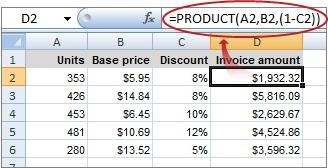
L’exemple suivant montre une formule dans la cellule D2 qui multiplie les cellules A2, B2 et une remise dérivée de C2 pour calculer le montant d’une facture pour une vente. Pour copier la valeur réelle au lieu de la formule de la cellule vers une autre feuille de calcul ou classeur, vous pouvez convertir la formule dans sa cellule en sa valeur en procédant comme suit :
- Appuyez sur F2 pour modifier la cellule.
- Appuyez sur F9, puis sur Entrée.
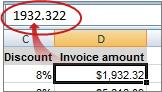
Après avoir converti la cellule d’une formule en valeur, la valeur apparaît sous la forme 1932,322 dans la barre de formule. Notez que 1932.322 est la valeur réelle calculée et que 1932.32 est la valeur affichée dans la cellule dans un format monétaire.
Conseil
Lorsque vous modifiez une cellule qui contient une formule, vous pouvez appuyer sur F9 pour remplacer définitivement la formule par sa valeur calculée.
Remplacer une partie d’une formule par sa valeur calculée
Il peut arriver que vous souhaitiez remplacer uniquement une partie d’une formule par sa valeur calculée. Par exemple, vous souhaitez verrouiller la valeur utilisée comme mise de fonds pour un prêt automobile. Cet acompte a été calculé en fonction d’un pourcentage du revenu annuel de l’emprunteur. Pour le moment, ce montant de revenu ne changera pas, donc vous souhaitez verrouiller le paiement dans une formule qui calcule un paiement en fonction de différents montants de prêt.
Lorsque vous remplacez une partie d’une formule par sa valeur, cette partie de la formule ne peut pas être restaurée.
- Sélectionnez la cellule qui contient la formule.
- Dans la barre de formule
 , sélectionnez la partie de la formule que vous souhaitez remplacer par sa valeur calculée. Lorsque vous sélectionnez la partie de la formule à remplacer, veillez à inclure l’opérande entier. Par exemple, si vous sélectionnez une fonction, vous devez sélectionner le nom complet de la fonction, la parenthèse ouvrante, les arguments et la parenthèse fermante.
 - Pour calculer la partie sélectionnée, appuyez sur F9.
- Pour remplacer la partie sélectionnée de la formule par sa valeur calculée, appuyez sur ENTRÉE.
Vous avez besoin d’une aide supplémentaire ?
Vous pouvez toujours demander à un expert de la communauté technique Excel ou obtenir de l’aide dans les communautés.